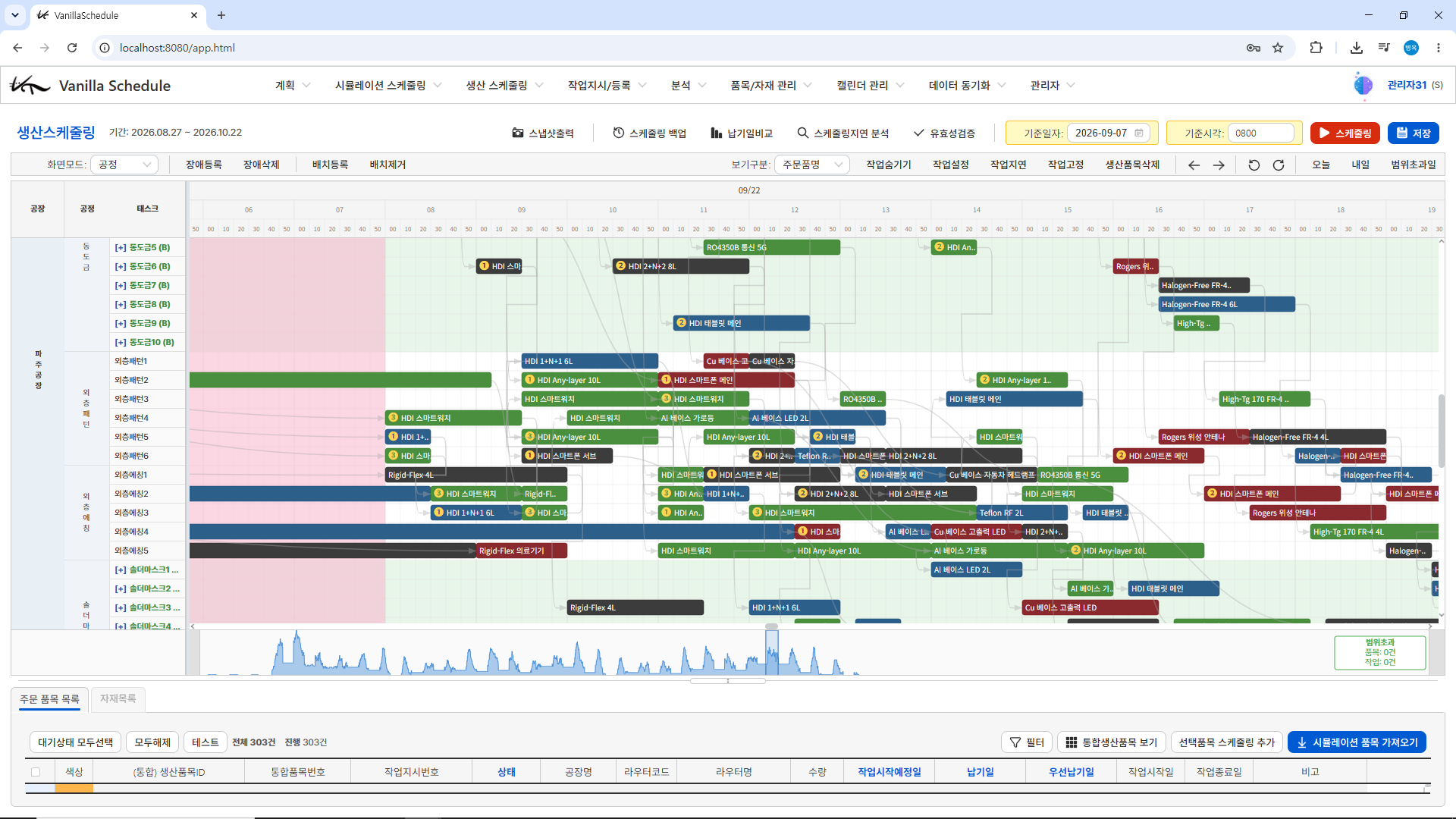
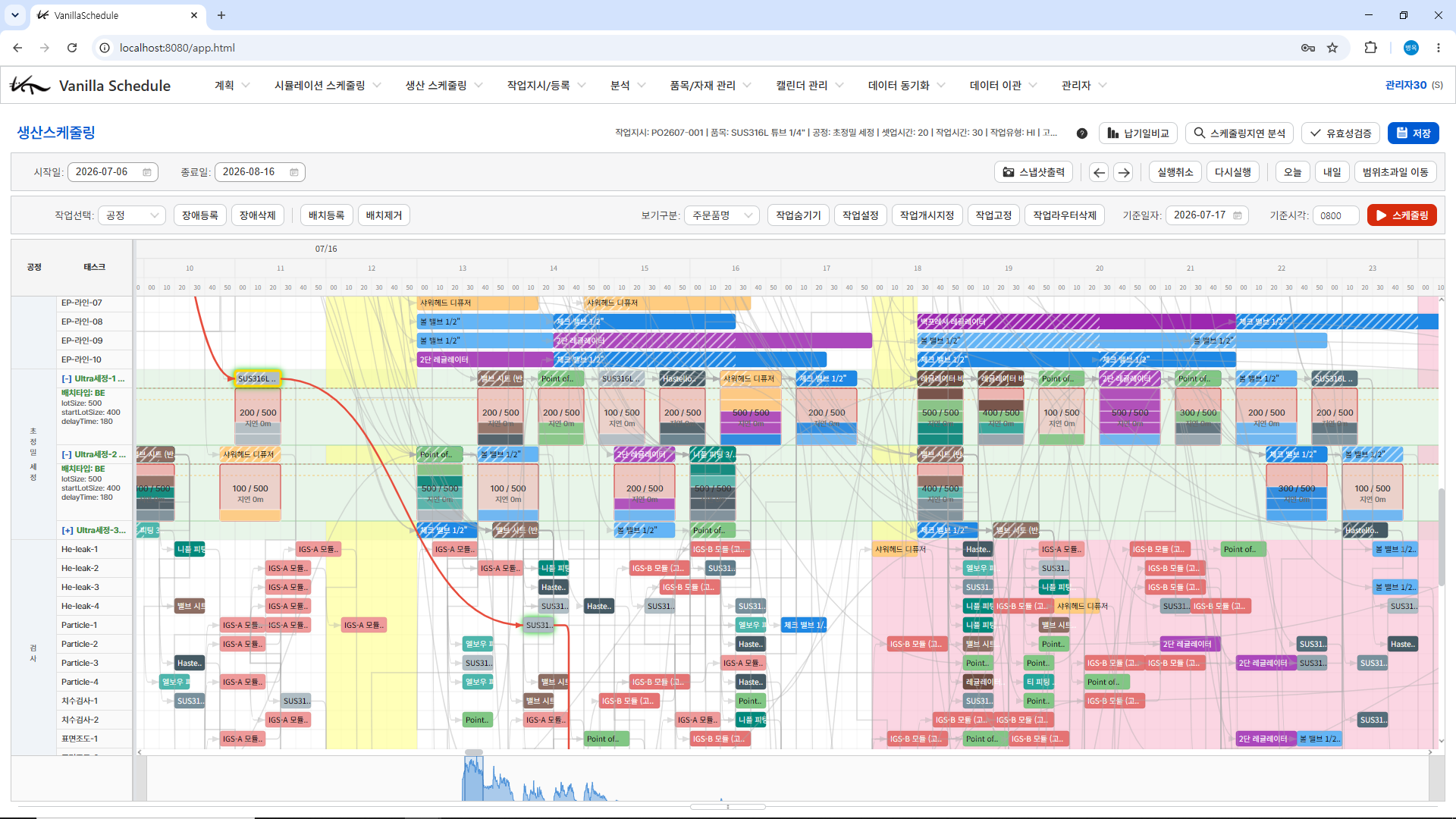
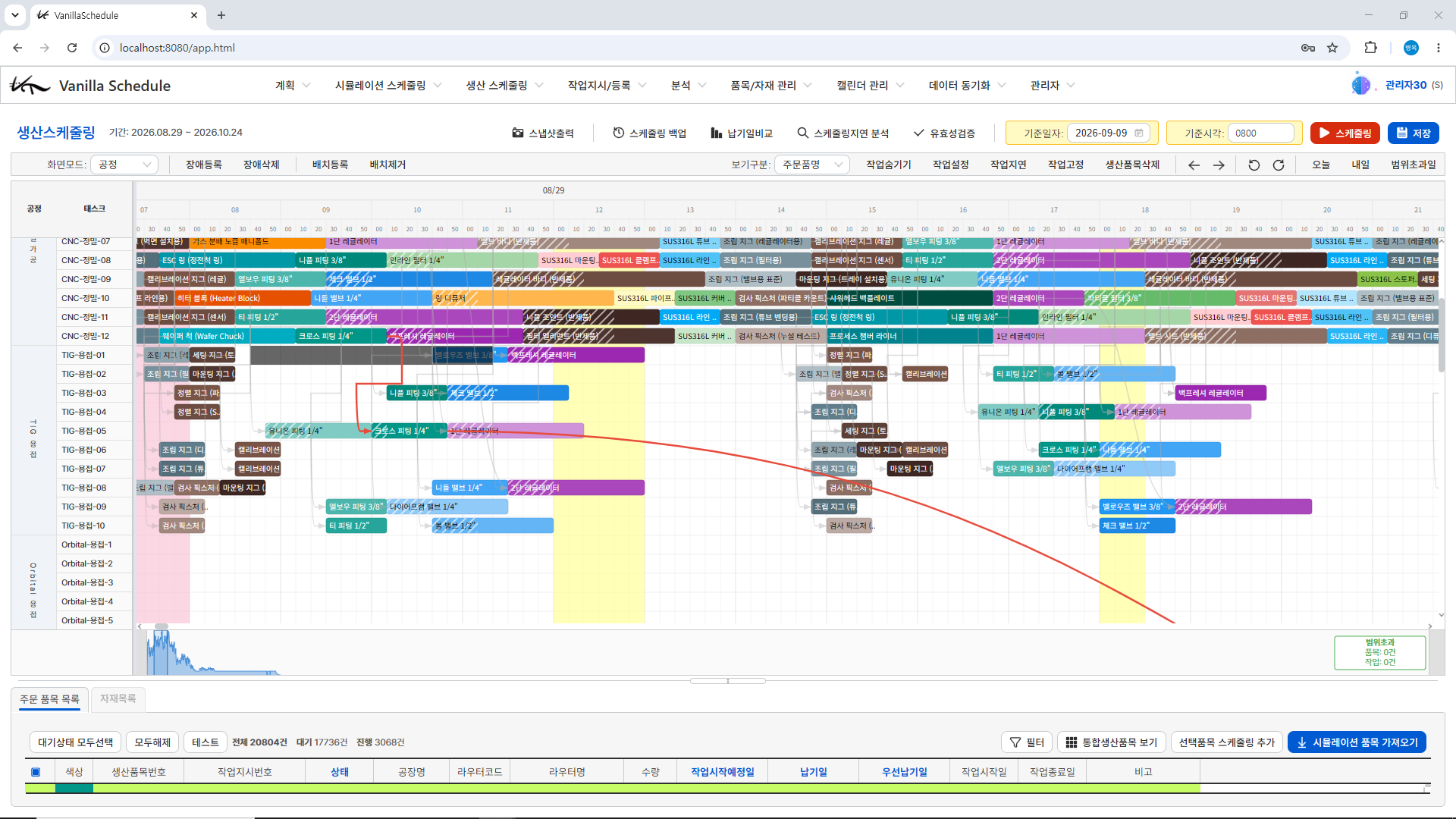
시뮬레이션에서 만든 결과를 생산스케줄링에서 가져올 수 있습니다. 시뮬레이션 당시 현재 진행중인 생산품목을 포함해서 스케줄링을 하기 때문에 생산스케줄링에서 배치해야 할 적업들은 그대로 적용됩니다. 생사스케줄링시 여러가직 작업의 라우터 속성에 따라서 스케줄링시 작업의 배치가 현장에 맞게 적용될 수 있습니다. 만약 현장과 맞지 않거나 기능이 없다면 APS는 무용지물이되고 맙니다.
생산스케줄링
따라서 스케줄링시 배치되어야 할 라우터의 기능이 곧 스케줄링의 기능이 됩니다. 몇가지 기능을 살펴보면 다음과 같습니다.
5. 배치유형 (정해진 시간 실행, 정해진 용량 초과시 실행, 비근무시간 실행가능, 시작시간은 근무시간 제한)
6. 용량 한도
7. Q-Time
8. 외주작업
9. 작업의 연기
10. 작업의 고정
MES로는 결코 해결할 수 없는 많은 기능이 있습니다.
작업유형은 4가지 유형을 지원한다.
1. HI: 근무시간에만 배치되고 근무시간내에 종료할 수 없을 경우 익일로 위치하게 된다.
2. HH: 근무시간, 비근무시간을 구분하지 않고 모든 시간을 다 포함한다.
3. HO: HI와 비슷하나 비근무시간을 거쳐 익일 작업해도 되는 작업이다. 이를테면 전체 작업이 5시간이라면 3시간을 전일 작업하고 2시간을 익일 연속으로 작업하는 경우다.
4. HE: HO와 비슷하나 비근무시간중 휴식시간을 포함하고 비근무시간에는 위치할 수 없다.
위 유형에 따라 HO, HE의 경우는 비근무시간을 작업시간으로 포함시키지 않으므로 가변적으로 작업바의 크기가 변하게 된다.
작업유형에 따른 작업바의 가변길이 적용
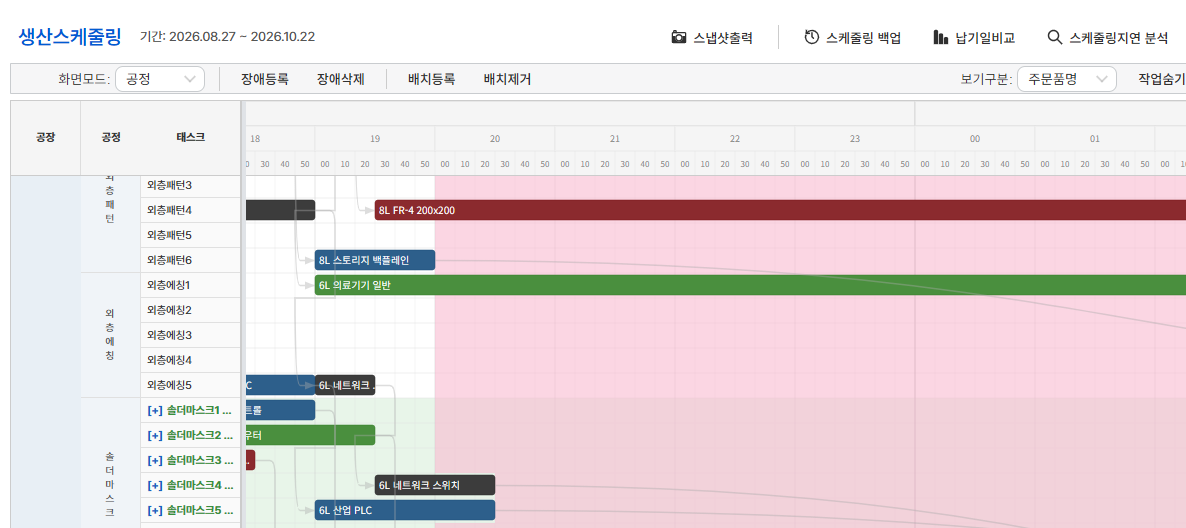
위 그럼처럼 상단의 적색바는 근무시간에만 위치할 경우 작업바는 자신의 작업시간 크기만큼을 차지한다. 하지만 비근무시간(분홍 배경색) 에 걸칠 경우 비근무시간을 작업시간으로 포함시키지 않기 때문에 자동으로 익일 근무시간까지 길어지게 된다. 스케줄링 뿐만 아니라 마우스로 드래그 시에도 자동으로 크기가 변경된다.
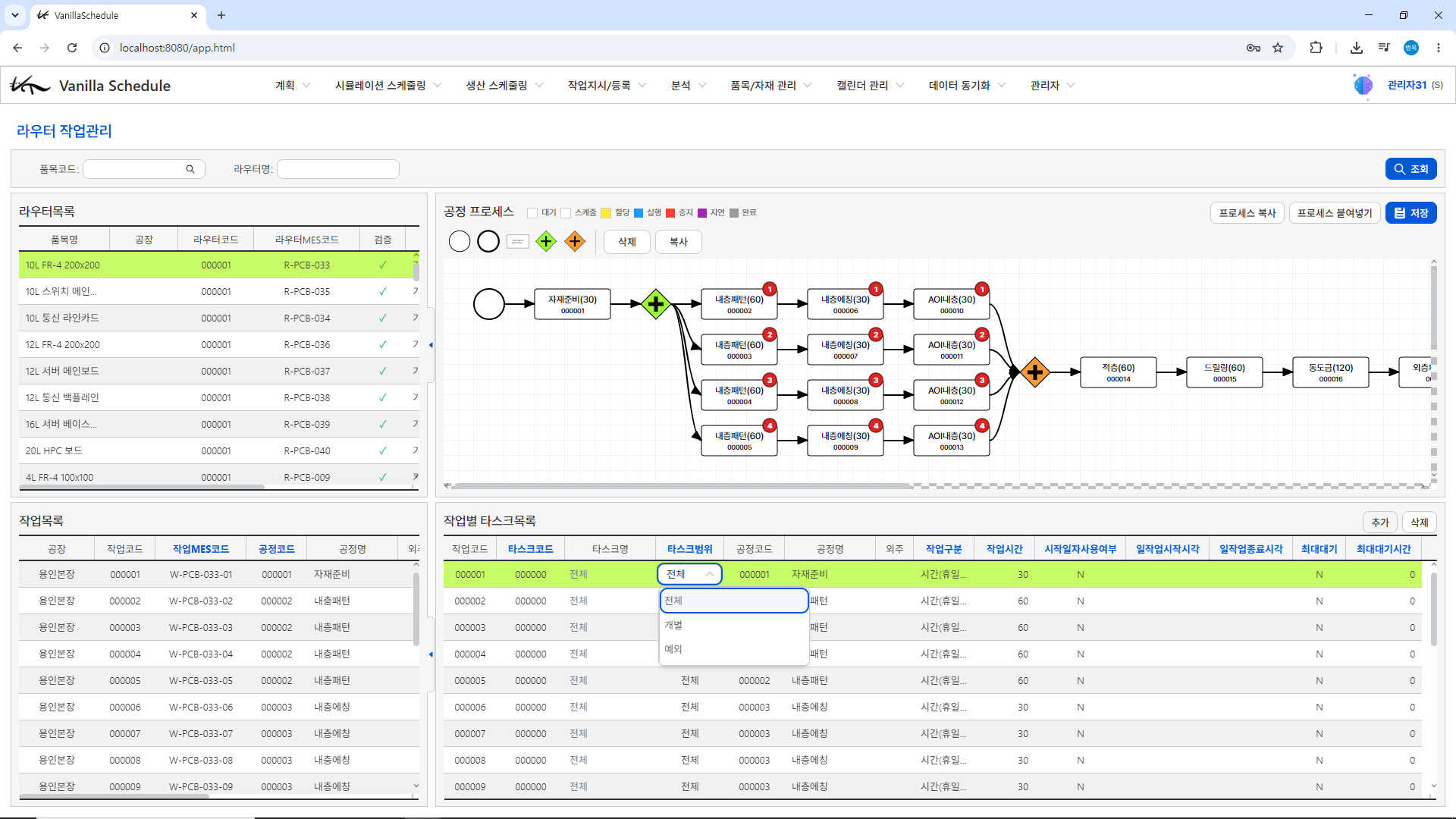
Vanila Schedule에서 라우터에 등록하는 타스크의 범위는 해당 타스크가 공정중 어느 타스크에 위치해야 하는지를 설정하는 기능입니다. 스케줄링시 전체로 등록될 경우 해당 공정에 포함된 타스크중 하나에 위치하게 됩니다. 개별로 선택할 경우 해당 타스크에만 위치할 수 있습니다.
품목 라우터의 타스크 범위
생산스케줄링 화면의 공정/타스크에 해당 작업이 포함됨.
왼쪽의 공정/타스크 기준으로 배치됨
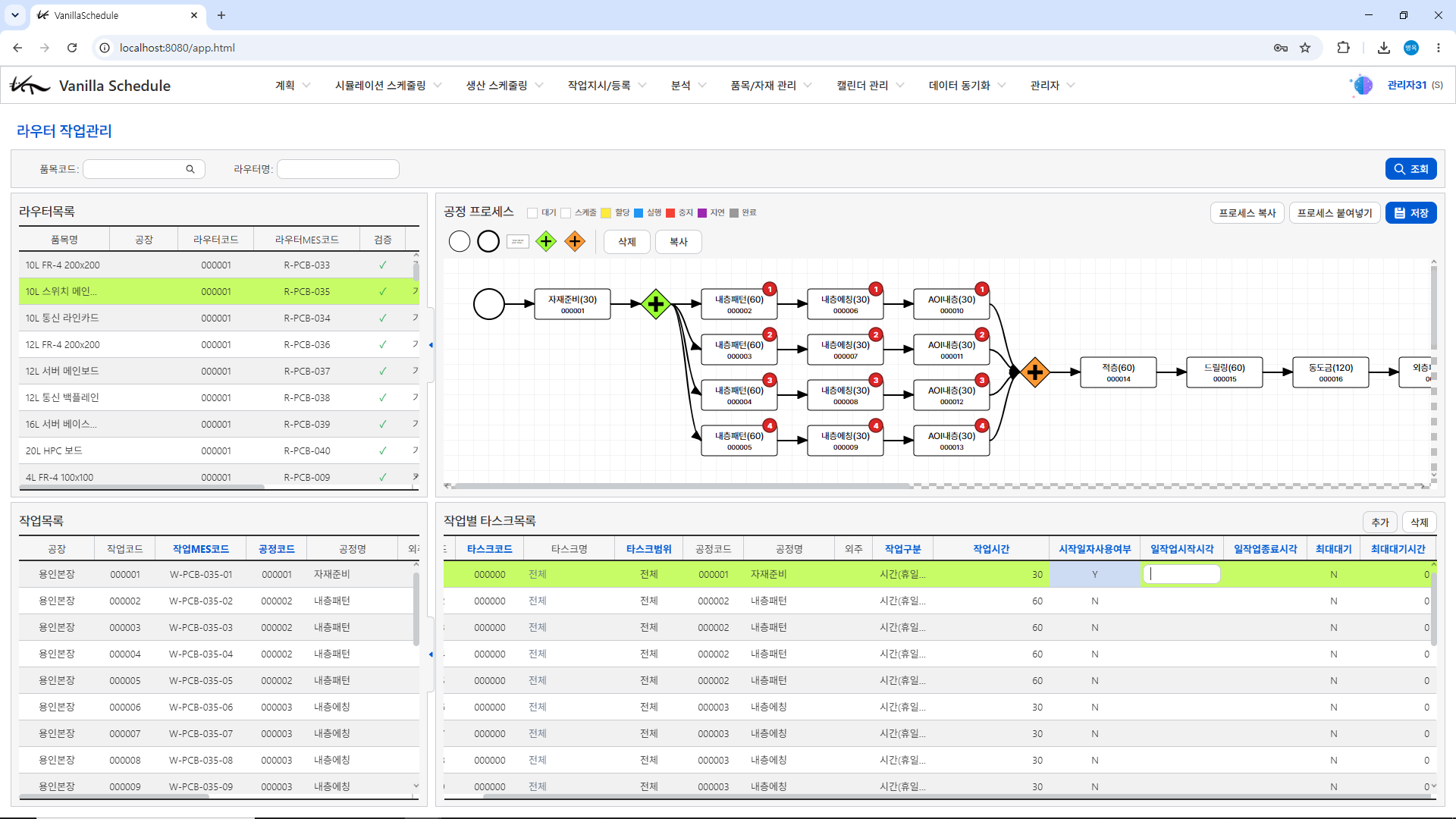
일작업시작사각이란 해당 작업이 일중 해당 시각에 정확히 시작해야 하는 작업일 경우 설정할 수 있습니다..
시작시각을 10:00으로 설정해 놓으면 해당 타스크에 10:00에 작업이 위치하게 됩니다. 앞에 공백이 있다 하더라도 10:00에 배치됩니다. 만약 10:00분에 다른 작업이 위치하고 있다면 익일 10:00에 작업이 배치됩니다. 라우터의 작업별 타스크 목록에서 설정할 수 있습니다.
라우터의 일작업시작시각
라우터의 작업별타스크목록의 일작업시작시각에서 설정할 수 있습니다.
생산스케줄링시 셋업타입과 셋업시간이 존재합니다. 셋업은 보통 어떤 설비가 앞 품목을 작업하고 다음 작업을 작업할때 필요로 하는 준비시간을 말합니다. VanillaSchedule에서는 셋업시간을 작업간의 모든 준비시간으로 보기때문에 상품의 이동시간등이 필요하다면 시간에 포함시켜 설정해 주시면 됩니다. 모든 기능이 문제가 아니라 운용 가능한 설정에 촛점이 있습니다.
셋업시간이 설정되었다면 또한가지 셋업 유형이 존재합니다.
셋업을 준비하려면 여러가지 유형을 찾을 수 있습니다.
1. 작업직전 30분간 준비해야 하는경우
2. 전일 준비해도 되는 경우
3. 근무시간과 상관없이 설비가 30분 쉬어야 하는경우.
4. 근무 인력의 조작이 필요하여 셋업시간의 시작은 근무시간이어야 하는경우 등.
이러한 셋업유형을 기준으로 셋업시간이 설정되게 됩니다.\
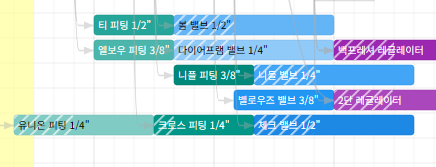
셋업시간 -빗금친 부분
VanillaSchedule은 셋업부분을 빗금으로 표현합니다. 앞작업의 생산품목과의 관계에 따라 스케줄링시 또는 마우스로 드래그 이동시 셋업 시간이 가변으로 설정됩니다.
셋업이 전일 수행되어도 되는 경우
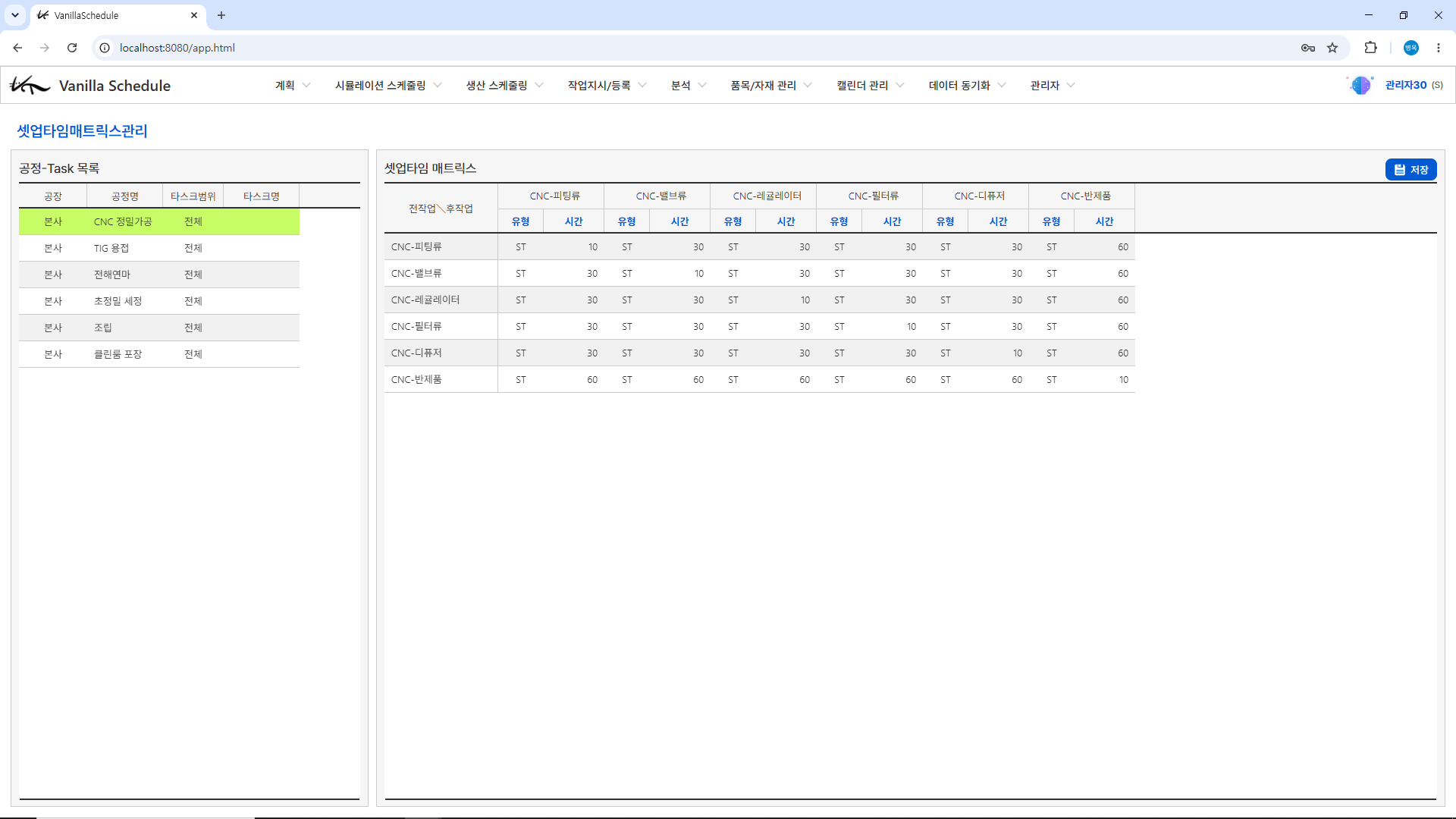
셋업시간이 전일 수행될 경우 위 그림처럼 전일자에 셋업시간이 설정됩니다. 셋업은 공정별-품목별로 설정할 수 있으며 셋업매트릭스 화면을 보며 확인 할 수 있습니다.
셋업 매트릭스 생산스케줄링 기능중 Q-Time이라는 지연시간이 있습니다. 이것은 어떤 작업이 완료되고 다음 작업이 진행되는 경우 정해진 시간 이내로 작업을 해야 하는 경우를 뜻합니다. 정해진 작업 이후가 되면 사용할 수 없거나 심각한 장애를 갖게 됩니다. 이 경우 최대대기시간을 설정하게 됩니다. 최대대기시간을 설정하면 스케줄링 후 유효검사에서 해당 Q-Time을 초과하는 경우 체크되어 내용을 알려줍니다. 또한 스케줄링시 Q-Time을 고려하여 지연될 경우 해당 작업을 앞으로 당겨오는 기능이 포함되어 있습니다. 하지만 경우에 따라 스케줄링이 최대한 맞추려 노력하겠지만 Q-Time을 지키지 못한다면 작업자가 수기 이동을 해야 하는 경우가 간혹 발생할 수 있습니다. 일반적으로는 스케줄링이 자동으로 Q-Time을 맞춥니다.
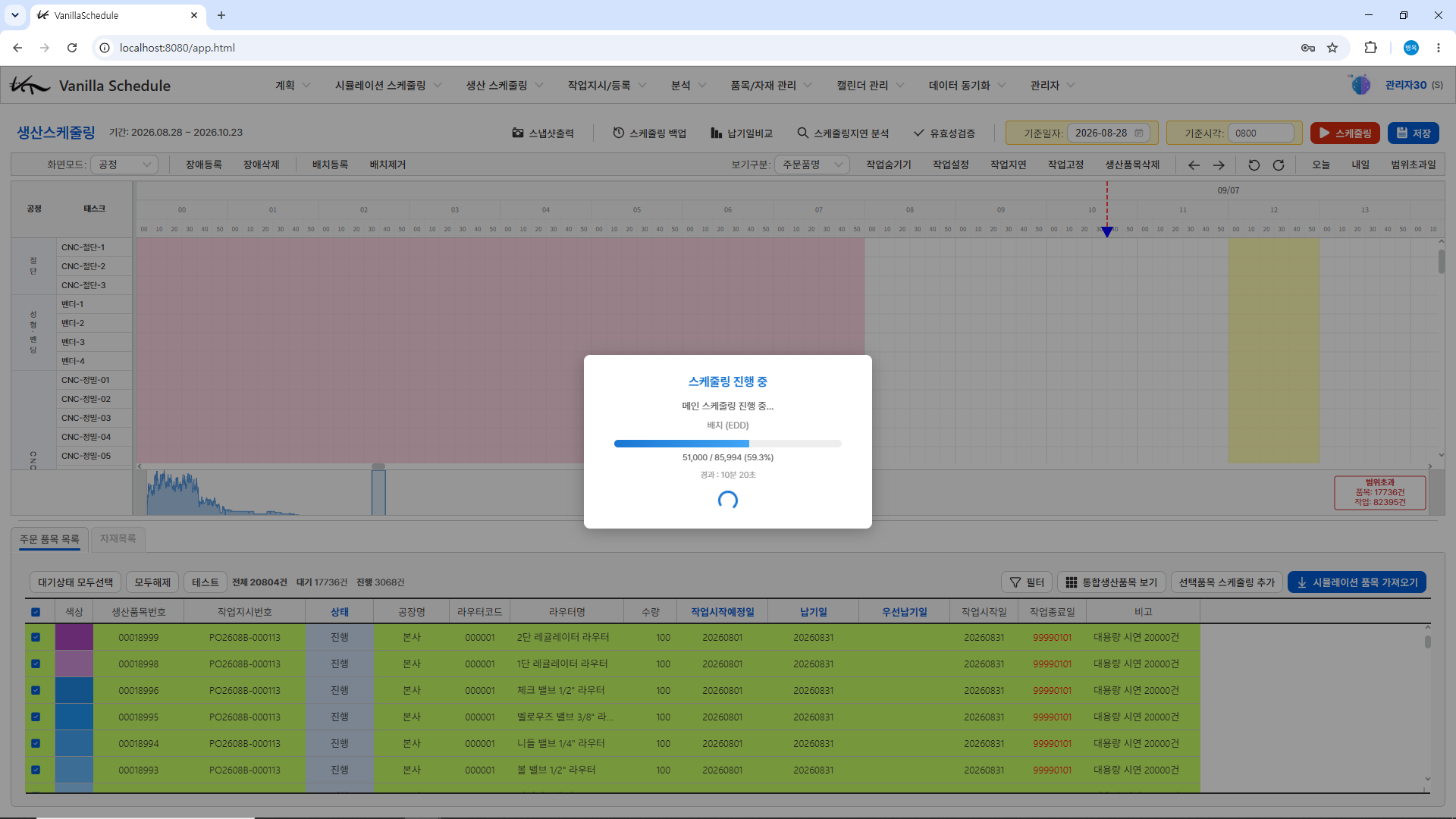
성능개선이 이루어졌습니다. 스케줄링대상 정렬 20초 1분당 5000건씩 처리가 가능합니다. 뒤로가면서 약간 느려지는 경향은 있지만 11세데 i5기준 10만건을 25분 이내에 스케줄링을 완료합니다. 14세대 고성능 PC일 경우 10분대에 완료할 수 있는 속도입니다.
분
실행건수
0
0
1
10000
2
15000
3
20000
4
25000
5
30000
6
34000
7
38000
8
42000
9
46000
10
50000
11
53000
14
62000
16
68000
스케줄링 실행속도
이제 중견기업의 스케줄링에 필요한 속도를 가졌다고 판단됩니다.
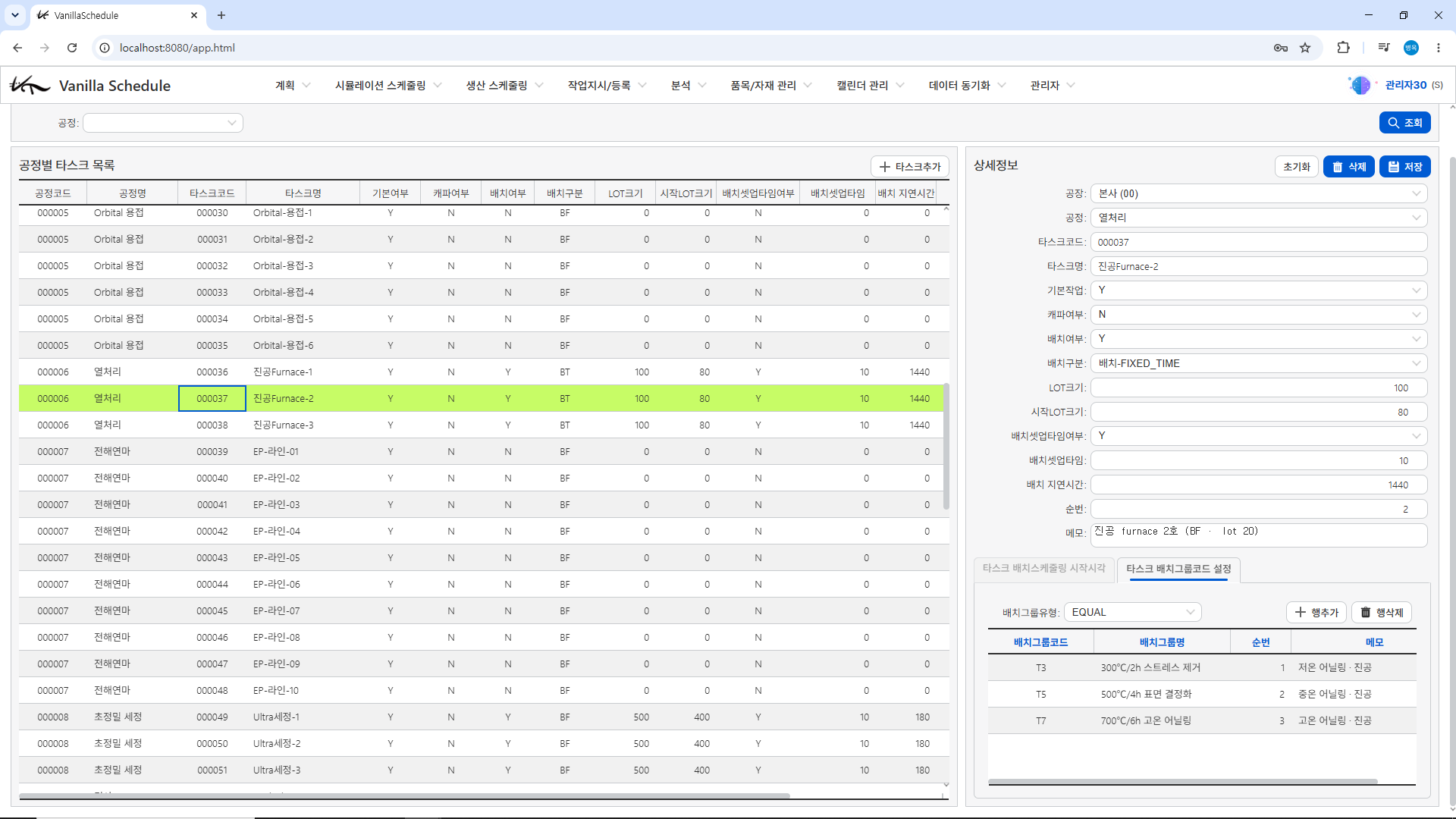
배치 스케줄링이란 앞에서 언급했듯이 여러 생산품목의 공정 중 일부 공정에서 여러 생산품목을 하나로 묶어 작업하는 경우를 말합니다. VanillaSchedule의 배치 스케줄링은 4가지 유형을 지원합니다.
1. BT: 정해진 시간에 발화합니다. 매일 9시 13시로 정의해 놓으면 그사이 작업이 들어오면 9시나 13시에 묶어서 발화하게 됩니다.
2. BF: 지연시간 6시간이라고 한다면 한 작업이 배치공정을 시작했고, 6시간 이내에 진입하는 다른 작업이 있을 경우 해당 작업들을 묶어서 하나의 배치바에 묶게 됩니다.
3. BS: BF와 동일하나 배치작업이 시작되는 시각이 근무시각이어야 합니다. (근무자의 조작이 필요한 경우)
위 4가지 형태의 배치타입을 가지고 모아서 작업하는 배치스케줄링을 처리할 수 있습니다. 배치 스케줄링시 가급적 배치 타스크를 골고루 사용할 수 있도록 제어합니다. 이것은 추후 스케줄링에 유리할 뿐만 아니라 마우스를 이용한 수기 드래그로 조정시에도 유리합니다.
배치작업의 수동 이동
스케줄링된 배치바를 보게 되면 해당 배치바에 포함된 작업들을 스택차트로 확인할 수 있습니다. 해당 작업을 클릭하면 배치바 상단에 선택된 작업바가 활성화 되고 드래그 하여 다른 작업바에 옮겨 놓을 수 있습니다. 단 사이즈는 동일해야 합니다.
배치바 안의 작업 이동
만약 원하는 위치에 배치작업이 없다면 상단의 배치등록 버튼을 드래그 하여 배치바를 위치시킬 수 있습니다. 마찬가지로 삭제할 수도 있습니다. 배치바 자체도 드래그 하여 앞 뒤로 이동시킬 수 있습니다. 이동시 내부의 포함된 작업바도 모두 포함되어 이동하는 형태가 됩니다.
배치스케줄링시 기본적으로는 시간단위로 묶음을 만들게 됩니다. 동일한 시간대라면 동일한 배치바로 묶고 시간이 다를 경우 다른 배치바에 묶게 됩니다. 경우에 따라 시간은 같지만 배치를 구분하여 묶어야 하는 경우가 있습니다. 이를테면 A품목은 600도에서 열처리를 해야하고 B품목은 700도에서 열처리를 해야 한다고 한다면 배치스케줄링은 이것을 구분해서 처리해야 합니다.
배치그룹은 공정별 타스크 목록에서 처리할 수 있습니다.
공정별 타스크목록에서 배치그룹 설정
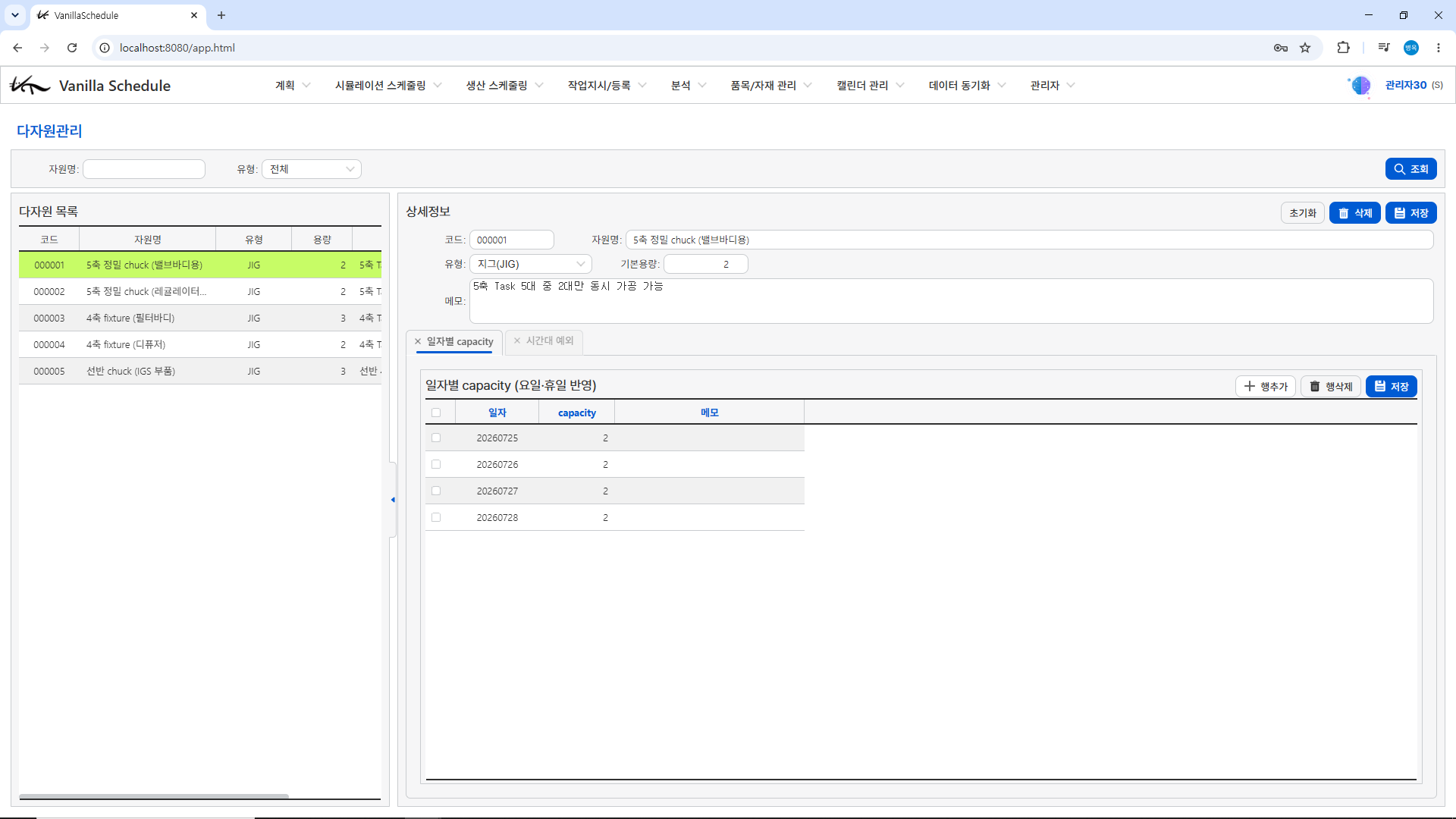
생산스케줄링에서 제어하는 부분중 지그, 치공구, 인력, 시설과 관련 된 다자원 관리가 있습니다.
치공구, 인력, 시설에 따라 해당 공정의 설비를 동작시킬 수 있는 수가 제한될 경우 사용하게 됩니다.
이를테면 해당 공정의 설비, 즉 타스크가 5개인데 생산품목에 따라 툴이 필요함으로써 3개만 동시에 운영할 수 있을 경우 다자원 관리로 해결할 수 있습니다.
다자원 관리
다자원관리는 위에서 설정함으로서 스케줄링시 제한을 자동으로 걸어줌으로써 해당 제한 건수를 넘지 않도록 제어하게 됩니다.
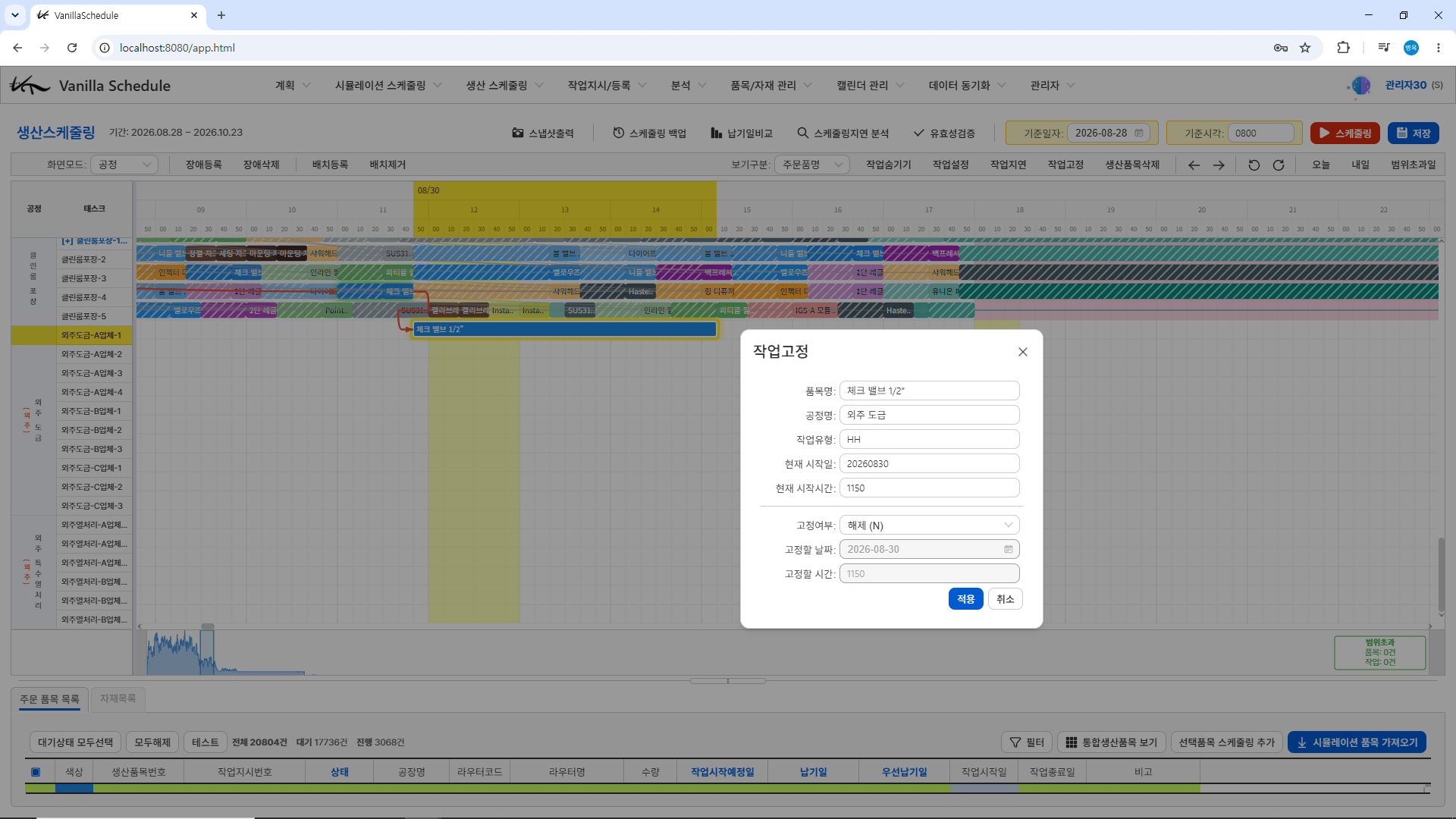
외주작업의 경우 경우에 따라 생산품목의 라우터의 한 공정이 외부에서 작업하는 경우를 말합니다. 외주작업의 경우 일반적인 작업과는 달리 상호 약속된 날짜에 보내야 되고 받아와야 합니다. 이 경우 해당 작업은 스케줄링을 한다 하더라도 함부로 위치를 수정해서는 안됩니다. 따라서 해당 작업은 스케줄링을 한다 하더라고 고정된 위치를 고수해야 합니다.
외주작업의 고정여부
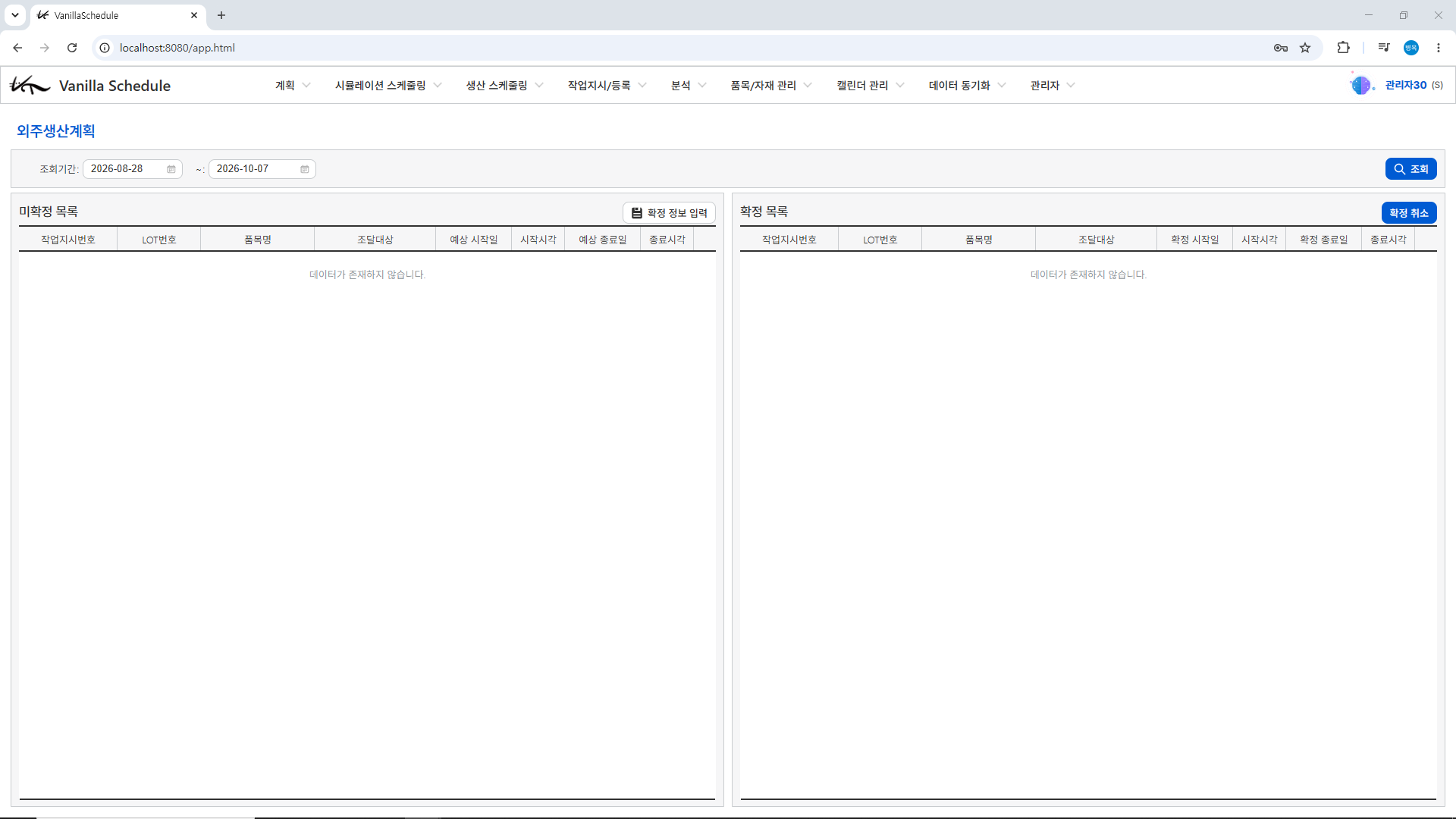
작업바를 선택하고 마우스 오른쪽 버튼을 클릭하면 팝업이 나타납니다. 고정여부를 Y로 선택하면 이후로 해당 작업은 스케줄링시 고정되게 됩니다. 별도로 생산스케줄링->외주작업관리 화면에서 외주대상 작업을 확인하실 수 있습니다.
외주생산계획
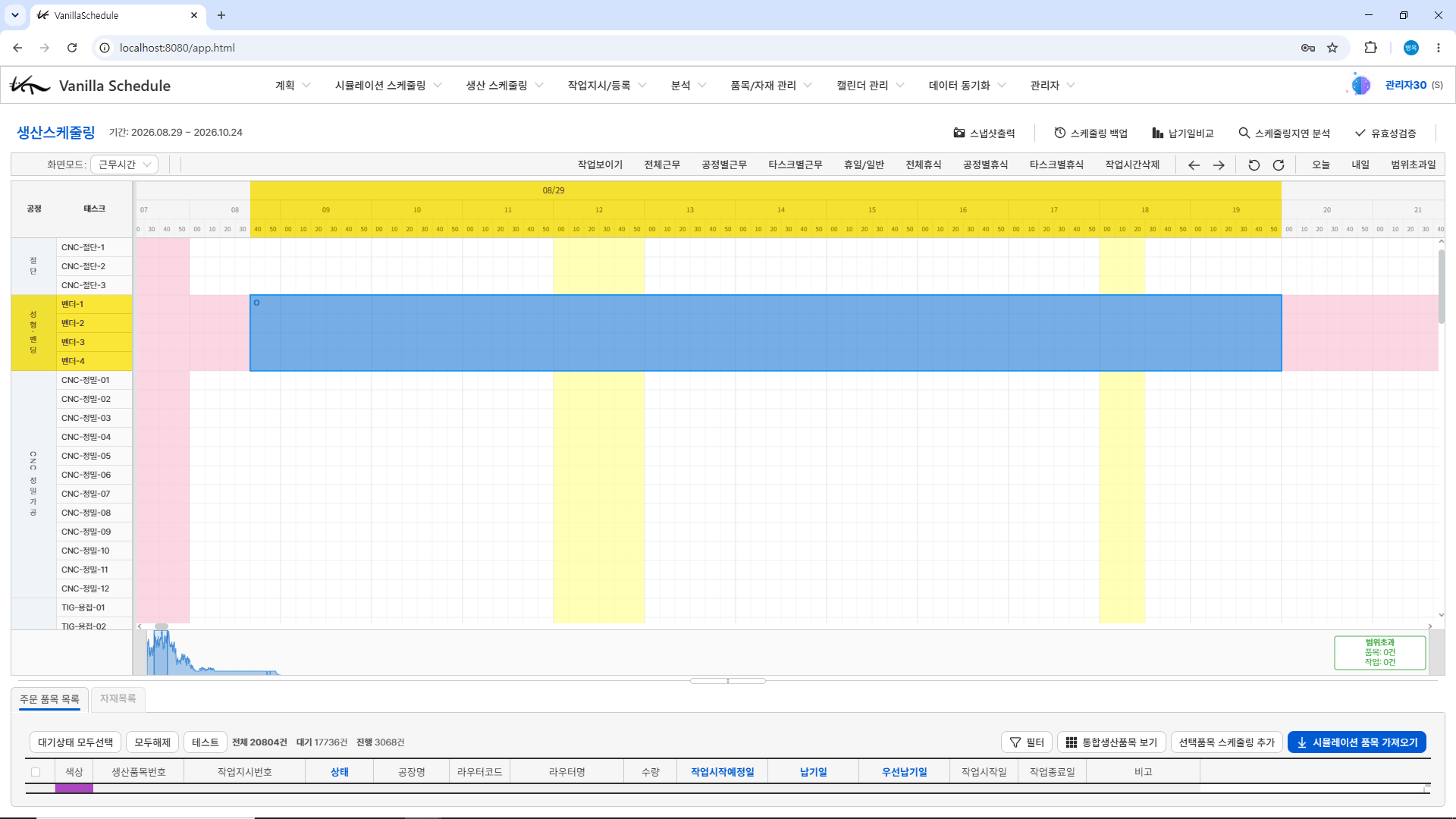
VanillaSchedule은 기초데이터로 근무시간과 휴식시간을 관리합니다. 하지만 매번 스케줄링 중 연장근무가 필요하다가 판단될 경우 스케줄링을 벗어나 기초데이터를 수정하기에는 번거러움이 있습니다. VanillaSchedule은 생산스케줄링 중 화면모드를 근무시간으로 바꾸고 근무시간을 바꿀 수 있습니다.
생산스케줄링에서 근무시간 변경
위 그림 처럼 왼쪽 상단의 화면모드를 근무시간으로 바꾸면 오른쪽 상단의 버튼들이 근무시간을 위한 버튼들로 바뀌게 됩니다. 이중 공정별근무 버튼을 드래그 하여 간트차트에 올려놓으면 해당 공정의 근무시간이 설정됩니다. 마우스로 이동하거나 모서리를 드래그 하여 폭을 조절 할 수 있습니다. 그 위에 타스크별근무를 가져다 놓으면 해당 타스크의 근무시간이 설정됩니다. 우선순위는 타스크 > 공정 > 전체 순으로 설정됩니다. 근무시간 설정이 끝나면 화면모드를 다시 공정 모드로 바꾸면 근무시간이 흰색으로 보이게 됩니다.
생산스케줄링중 장애가 발생할 경우 스케줄링을 긴급하게 수정해야 합니다. 이 경우 VanillaSchedule은 장애바를 제공하여 쉽게 스케줄링 할 수 있도록 기능을 제공합니다. 먼저 간트차트 바로 위에 장애등록 버튼이 있습니다. 장애등록을 드래그 하여 간트차트에 끌어다 놓습니다. 크기를 마우스로 조정합니다. 아래 TIG-용접-01의 검은색 바가 장애바입니다.
필요할 경우 작업을 조정하고 기준일자, 기준시각을 현재나 2시간 후 등으로 입력하고 스케줄링 버튼을 클릭하여 다시 스케줄링을 진행합니다. 스케줄링은 장애바로 인해 이미 배치된 작업들이 재배치되어 실제 기준에 맞게 배치할 수 있습니다. 수정된 스케줄링은 현장배포를 다시하거나 작업상태 관리 화면에 반영되므로 현장에 공지하면 됩니다.