레이블이 생산계획인 게시물을 표시합니다. 모든 게시물 표시

2026년 7월 6일 월요일

외주(협력사) 공정을 우리 공정처럼 스케줄링하는 법 — 도금·열처리 납기가 흔들리는 진짜 이유

"이번 주 도금이 또 늦어졌습니다. 협력사에 전화해도 '다음 주 초에는 나올 것 같다'는 대답만 반복이네요."

한 자동차 부품 공장의 생산관리자님께서 매주 회의 때 반복하시는 말씀입니다. 도금·열처리·표면처리 같은 외주 공정은 우리 공장이 통제할 수 없는 영역이라 "어쩔 수 없다"고 받아들이는 게 관례가 됐습니다.

그런데 정말 어쩔 수 없을까요? 이 글은 외주 공정도 우리 공정처럼 스케줄링에 반영하는 방법을 다룹니다. 왜 외주 납기가 반복적으로 흔들리는지 원인을 짚고, 협력사 캘린더·물류시간·리드타임을 데이터로 표현해 간트차트 안에서 함께 관리하는 방법을 도금·열처리 사례와 함께 안내합니다.


1. 외주 공정이 왜 납기를 흔드는가

먼저 외주 공정이 반복적으로 납기 사고를 내는 5가지 구조적 이유를 정리해 봅니다.

원인무엇이 일어나는가
협력사 캘린더가 우리와 다름우리 공장은 토요일 근무하는데 협력사는 격주 휴무. 이 차이를 반영 못 하면 예상 종료일이 어긋남
물류시간이 유동적왕복 배송에 하루 반, 지역별로 편차. "오늘 보냈으니 다음 주에 온다"는 감으로 관리됨
리드타임 예측이 어려움협력사 내부 대기·처리·검사 시간이 매번 다름. 평균값으로 잡으면 편차 30~50% 발생
여러 협력사가 같은 공정을 분산 담당A 협력사 · B 협력사 각기 다른 캘린더·물류시간·처리속도 — 통합 관리 안 됨
진행 상황이 실시간 안 보임카톡·전화로 "지금 어디쯤 왔나요" 문의. 시스템에 데이터가 없음

이 5가지가 겹치면 한 품목의 실제 완료 시점이 계획 대비 3~5일 편차로 벌어집니다. 자체 공정만 아무리 정밀하게 스케줄링해도 외주 구간에서 무너지는 이유입니다.


2. "외주도 공정이다" — 관점 전환

문제의 절반은 외주를 스케줄링 밖에 두는 관행입니다. 대부분의 공장이 이렇게 관리합니다.

[자체 스케줄러 / 엑셀]                [외주 관리 노트 / 카톡]
  가공 → 검사 → 조립       ⇢  ??? ⇢   도금 → 조립 → 출하
     (여기까지만 계획)                    (감으로 관리)

외주 구간이 스케줄링 도구 밖에 있으니 자체 공정 계획은 정밀해도 전체 흐름은 여전히 감입니다.

관점을 바꾸면 이렇게 됩니다.

[하나의 스케줄러]
  가공(자체) → 검사(자체) → 도금(외주) → 조립(자체) → 출하
                              ↑
                           협력사 캘린더 + 물류 + 리드타임 반영

"외주도 공정이다" 라는 관점입니다. 공정(Operation)이란 "무슨 작업을 하는가"이고, Task란 "어디서(어떤 라인·설비·협력사에서) 하는가"입니다. 이 두 개념만 있으면 자체 공정도 외주 공정도 같은 데이터 모델로 표현할 수 있습니다.


3. 외주공정을 데이터로 표현하는 3요소

외주 공정을 스케줄링에 넣으려면 다음 3가지가 데이터로 표현되어야 합니다.

3.1 협력사 캘린더 (근무일 · 근무시간 · 휴일)

자체 공장 캘린더와 분리해서 별도로 관리해야 합니다. 협력사 A는 토요일 근무, 협력사 B는 격주 휴무처럼 조건이 다르기 때문입니다.

  • 협력사별 캘린더 등록
  • 협력사 휴일·근무시간 반영
  • 계획 시점에 협력사 휴무 만나면 자동으로 다음 근무일로 이동

3.2 물류시간 (왕복 이동)

우리 공장 → 협력사 → 우리 공장의 왕복 이동에 걸리는 시간입니다.

  • 편도 물류시간을 리드타임(leadTime)의 일부로 반영
  • 지역별 편차가 크면 협력사별 다른 물류시간 설정
  • 반차·오전만 발송 등 관행도 캘린더에 반영 가능

3.3 리드타임 (도착 → 처리 → 회수 준비)

협력사가 물건을 받은 뒤 실제 처리하고 우리에게 돌려보내기까지의 시간입니다.

  • 워크타임(workTime)과 별개로 관리
  • 평균이 아닌 협력사·품목별로 실측한 리드타임을 사용
  • 특별한 편차가 있는 협력사는 여유 시간을 별도 반영

이 3가지가 데이터로 있으면 외주 구간이 간트차트 안에서 자체 공정과 똑같은 시각적 표현으로 보입니다.


4. 도금·열처리·표면처리 — 실제로 이렇게 관리한다

자동차 부품 공장의 실제 흐름을 예로 들어 봅니다. 다음은 브래킷 부품 하나의 라우터입니다.

① 가공 (자체 라인 3대)
   ↓
② 세정 (자체 세정조 1대)
   ↓
③ 도금 (외주 협력사 A)   ← 외주 구간
   ↓
④ 열처리 (외주 협력사 B) ← 외주 구간
   ↓
⑤ 검사 (자체 검사대 2대)
   ↓
⑥ 조립 (자체 조립 라인 2대)

기존 관리 방식에서는 ③④가 스케줄러 밖에 있어서 ③이 언제 끝나야 ⑤가 시작되는지를 감으로 잡습니다. 협력사 지연이 발생하면 ⑤⑥ 일정이 무너지고, 뒤에 걸린 다른 품목까지 연쇄 지연됩니다.

외주도 공정으로 관리하면 다음과 같이 됩니다.

협력사 A(도금) 세팅 예시

항목값
공정(Operation)도금
Task협력사 A 도금 라인
캘린더협력사 A 전용 (평일 근무, 토·일 휴무, 명절 별도)
workTime실 처리 시간 (품목별)


setupTime배치 전환 시간 (있으면)

간트차트에서는 이렇게 보입니다.

자체 가공  ▓▓▓▓
자체 세정      ▓
협력사A 도금       ▓▓▓▓▓  (leadTime 반영, 48시간 스팬)
협력사B 열처리          ▓▓▓  (다른 캘린더)
자체 검사                    ▓▓
자체 조립                       ▓▓▓

협력사 캘린더가 다르면 그 라인은 다른 근무일 패턴으로 그려지고, 물류시간은 작업바 양쪽에 여백으로 반영됩니다.

이제 협력사가 지연되면 화면에서 즉시 보입니다. 다음 공정 작업바가 뒤로 밀리고, 그 여파로 지연되는 다른 품목까지 함께 확인됩니다.


5. 재진입 공정(회차)과 외주의 결합

도금·열처리 산업에는 특수한 패턴이 있습니다. 같은 품목을 같은 협력사에 여러 번 보내는 경우입니다.

  • 1차 도금 → 검사 → 2차 도금 → 최종 검사
  • 열처리 → 가공 → 재열처리 → 조립

이런 재진입 공정(reentry process)은 상용 APS에서도 다루기 까다로운 영역입니다. 같은 공정 코드로 여러 번 등장하기 때문에 몇 번째 회차인지 시스템이 인식해야 합니다.

VanillaSchedule은 이를 회차(passNo) 라는 개념으로 표현합니다.

  • 1차 도금 → passNo = 1 → 라벨에 "도금(1차)" 자동 표시
  • 2차 도금 → passNo = 2 → "도금(2차)"
  • passNo = 0 → 재진입 아님, 라벨에 회차 표시 없음

간트차트 위 작업바에 회차가 함께 표시되어, 현장에서도 몇 번째 회차인지 즉시 구분됩니다. 도금·열처리·세라믹처럼 재진입이 흔한 산업에서 특히 유용합니다.


6. 실제 세팅 방법 (5분 요약)

VanillaSchedule에서 외주 공정을 반영하는 순서는 다음과 같습니다.

  1. 공정 등록: "도금", "열처리" 등을 자체 공정과 같은 방식으로 등록
  2. Task 등록: 협력사별로 Task 생성 (예: "협력사 A 도금", "협력사 B 열처리")
  3. 캘린더 분리: 협력사별 캘린더를 자체 캘린더와 별도로 등록
  4. 라우터에 삽입: 품목의 라우터에 외주 공정을 자체 공정처럼 배치
  5. workTime / leadTime / setupTime 입력: 실측치 기반
  6. 회차 관리 (필요 시): 같은 협력사에 여러 번 보내는 경우 passNo 부여

세팅이 끝나면 이후는 자체 공정과 동일하게 스케줄링 됩니다. 별도 외주 관리 시스템·엑셀·카톡이 필요 없습니다.


7. 흔한 실수 5가지

외주 공정을 처음 스케줄링에 넣을 때 자주 하는 실수입니다.

실수결과해결
외주 캘린더를 자체 캘린더와 통합협력사 휴일에 작업 잡힘 → 감지 불가Task별 캘린더 분리
물류시간을 workTime에 합산외주 처리 시간이 과대평가 → 다른 협력사 비교 왜곡leadTime으로 분리
리드타임을 평균값으로 통일편차 큰 협력사는 매번 지연협력사·품목별 실측
진척 정보를 카톡으로만 관리스케줄에 반영 안 됨 → 사고 반복시스템에 진척 입력 or 협력사와 데이터 연계
회차 개념 없이 반복 공정 등록몇 번째 도금인지 라벨 혼선passNo 활용

특히 첫 번째와 세 번째가 가장 흔합니다. 캘린더가 통합되면 협력사 휴일이 안 보이고, 리드타임이 평균이면 늘 그 편차만큼 사고가 납니다.


8. 마치며 — 외주도 같은 시야에서

외주 관리가 어려운 진짜 이유는 협력사가 통제 불능이어서가 아닙니다. 외주 구간이 스케줄링 도구 밖에 있어서 통제 자체를 시도한 적이 없기 때문입니다. 가장 간단하게 확정된 일정이야 스케줄링되기전 (확정되기전) 일정이냐를 관리하고 공정으로 관리해보세요. 아주 간단하면서 유용한 외주관리가 됩니다.

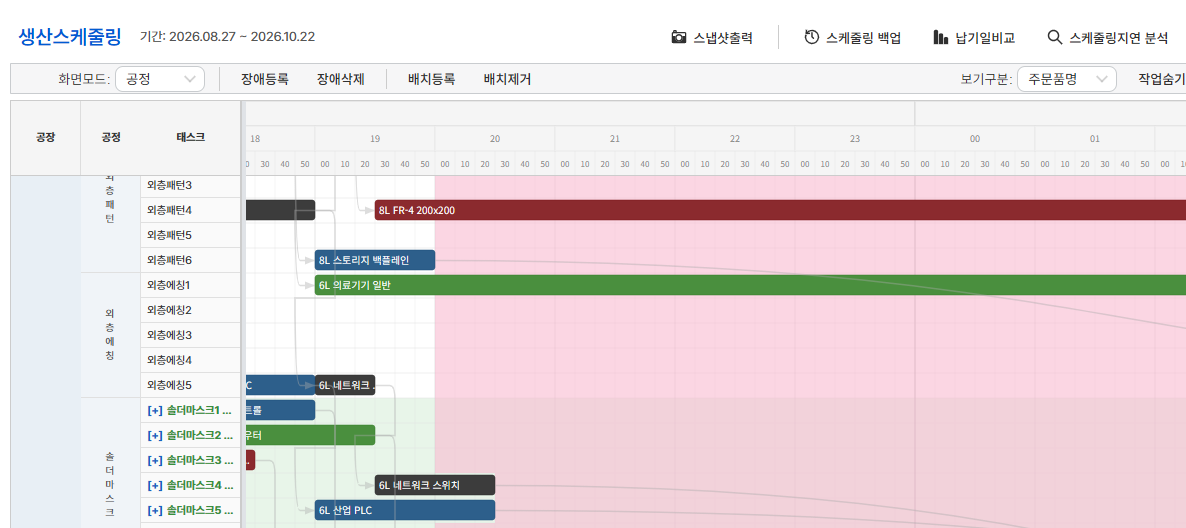
바닐라스케줄은 아래와 같이 확정되지 않은 공정을 흰색으로 보여줌으로서 사전에 확인할 수 있도록 지원합니다. 또한 확정전에는 자유로이 스케줄링에 반영되어 적요되지만 확정이 되면 외주사와의 일정이 고정되어 스케줄링시 반영되지 않습니다. 가장 간단한 형태의 외주 공정관리입니다.


2026년 6월 29일 월요일

VanillaSchedule 생산스케줄러 - AI매니저

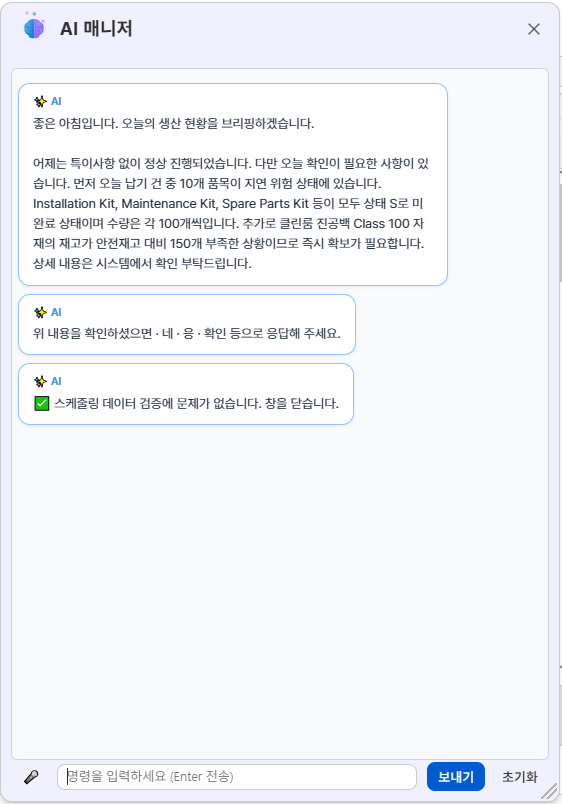
AI 매니저의 경우 다음과 같은 기능을 포함하고 있습니다.

1. 아침, 점심, 저녁 브리핑.

2. 화면에 대한 설명.

3. 조작방법에 대한 설명

4. 프로세스 흐름에 대한 설명

5. 화면의 이동

6. 장애등록 명령.

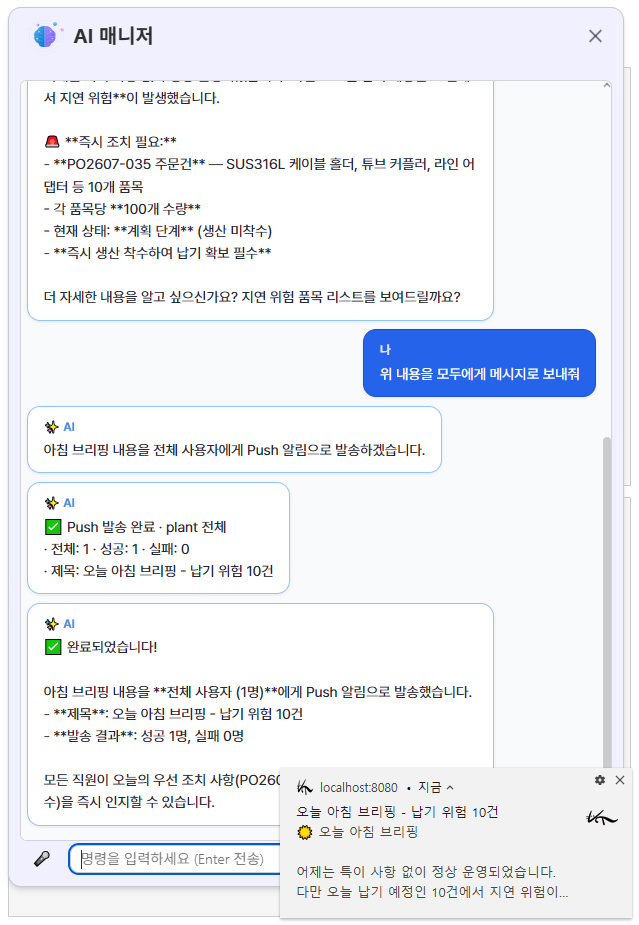
7. 웹 Push 알림 기능 연동

8. 스케줄링 화면의 해당 일자 스크롤

9. 스케줄링 화면의 데이터 유효성 안내 및 조치


AI 매니저가 전반적인 생산스 케줄링의 관제를 할 수 있도록 기능을 추가하고 있습니다.

브리핑, 웹 Push


더욱 다양한기능이 추가될 것으로 기대합니다.


2026년 6월 21일 일요일

VanillaSchedue 생산스케줄러 - 생산스케줄링


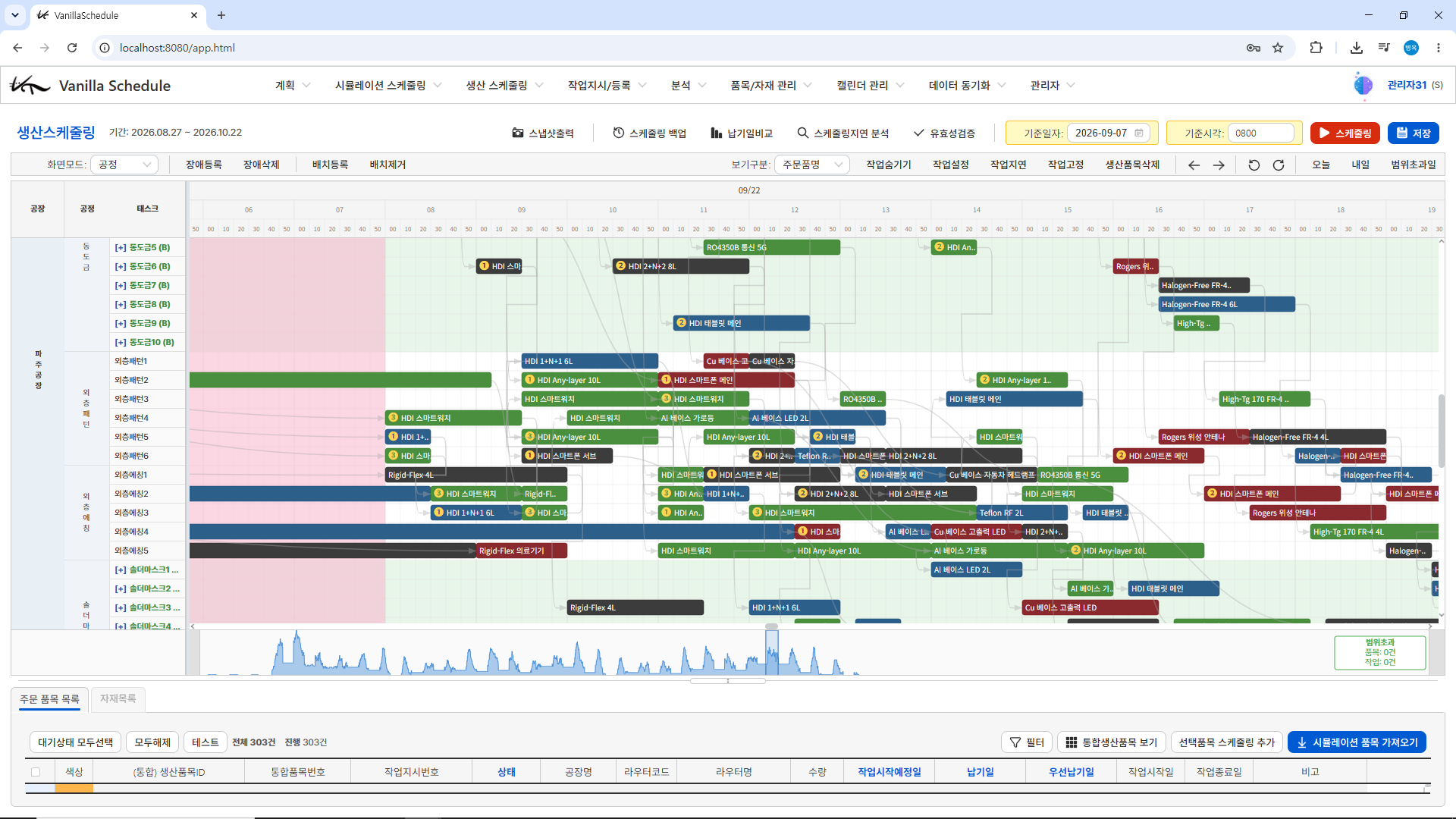
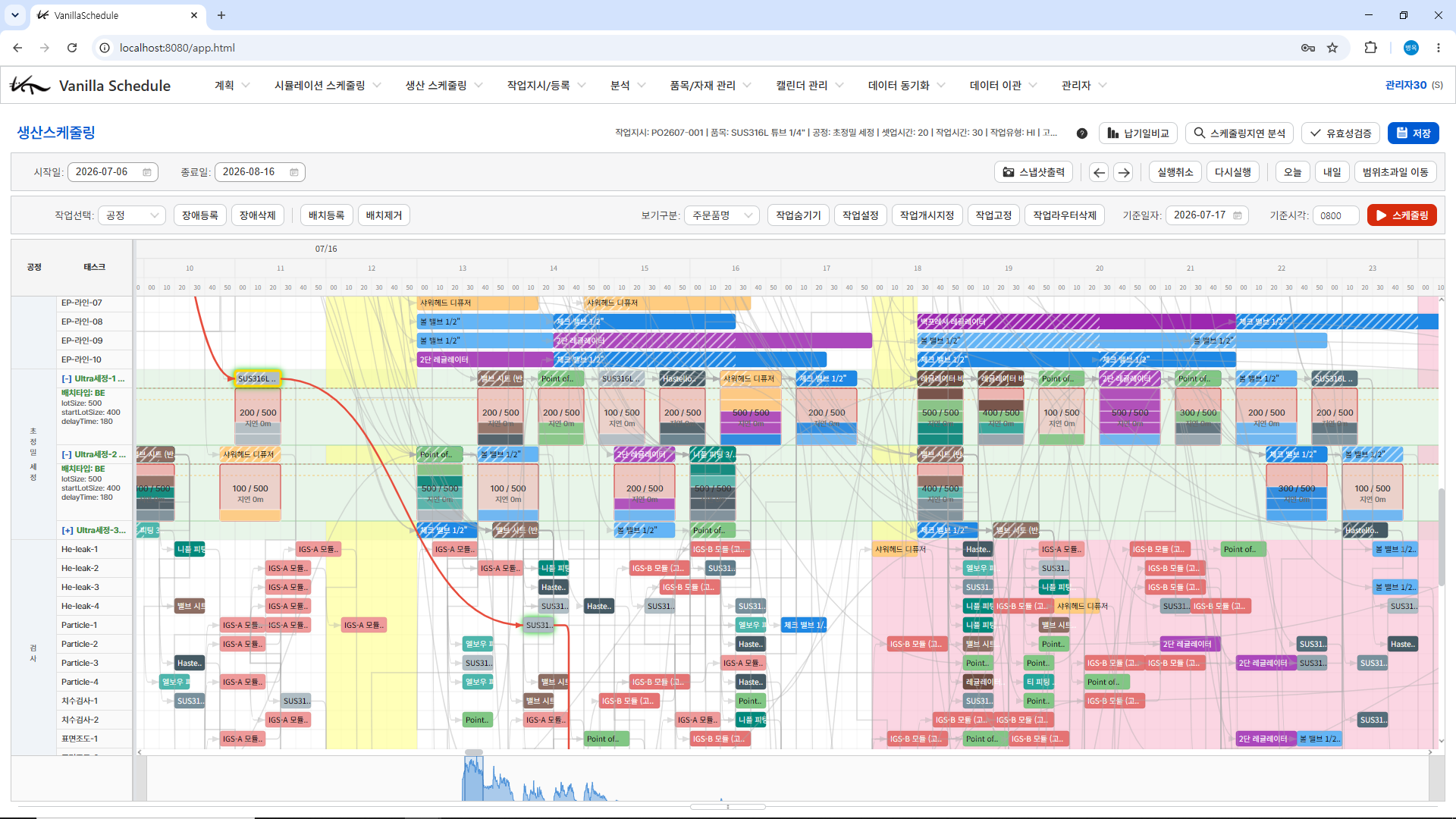
시뮬레이션에서 만든 결과를 생산스케줄링에서 가져올 수 있습니다. 시뮬레이션 당시 현재 진행중인 생산품목을 포함해서 스케줄링을 하기 때문에 생산스케줄링에서 배치해야 할 적업들은 그대로 적용됩니다. 생사스케줄링시 여러가직 작업의 라우터 속성에 따라서 스케줄링시 작업의 배치가 현장에 맞게 적용될 수 있습니다. 만약 현장과 맞지 않거나 기능이 없다면 APS는 무용지물이되고 맙니다.

생산스케줄링

따라서 스케줄링시 배치되어야 할 라우터의 기능이 곧 스케줄링의 기능이 됩니다. 몇가지 기능을 살펴보면 다음과 같습니다.

1. 작업간 선행, 후행 관계

2. 작업의 병렬 배치

3. 작업의 유형 (근무시간만 배치, 휴식시간 포함 근무시간만 배치, 비근무시간도 포함, 시작시간은 근무시간포함)

4. 작업의 배치스케줄링 (모아서 한번에 작업)

5. 배치유형 (정해진 시간 실행, 정해진 용량 초과시 실행, 비근무시간 실행가능, 시작시간은 근무시간 제한)

6. 용량 한도

7. Q-Time

8. 외주작업

9. 작업의 연기

10. 작업의 고정

​

MES로는 결코 해결할 수 없는 많은 기능이 있습니다.

작업유형은 4가지 유형을 지원한다.

1. HI: 근무시간에만 배치되고 근무시간내에 종료할 수 없을 경우 익일로 위치하게 된다.

2. HH:  근무시간, 비근무시간을 구분하지 않고 모든 시간을 다 포함한다.

3. HO: HI와 비슷하나 비근무시간을 거쳐 익일 작업해도 되는 작업이다. 이를테면 전체 작업이 5시간이라면 3시간을 전일 작업하고 2시간을 익일 연속으로 작업하는 경우다.

4. HE: HO와 비슷하나 비근무시간중 휴식시간을 포함하고 비근무시간에는 위치할 수 없다. 

위 유형에 따라 HO, HE의 경우는 비근무시간을 작업시간으로 포함시키지 않으므로 가변적으로 작업바의 크기가 변하게 된다. 

작업유형에 따른 작업바의 가변길이 적용

위 그럼처럼 상단의 적색바는 근무시간에만 위치할 경우 작업바는 자신의 작업시간 크기만큼을 차지한다. 하지만 비근무시간(분홍 배경색) 에 걸칠 경우  비근무시간을 작업시간으로 포함시키지 않기 때문에 자동으로 익일 근무시간까지 길어지게 된다. 스케줄링 뿐만 아니라 마우스로 드래그 시에도 자동으로 크기가 변경된다.

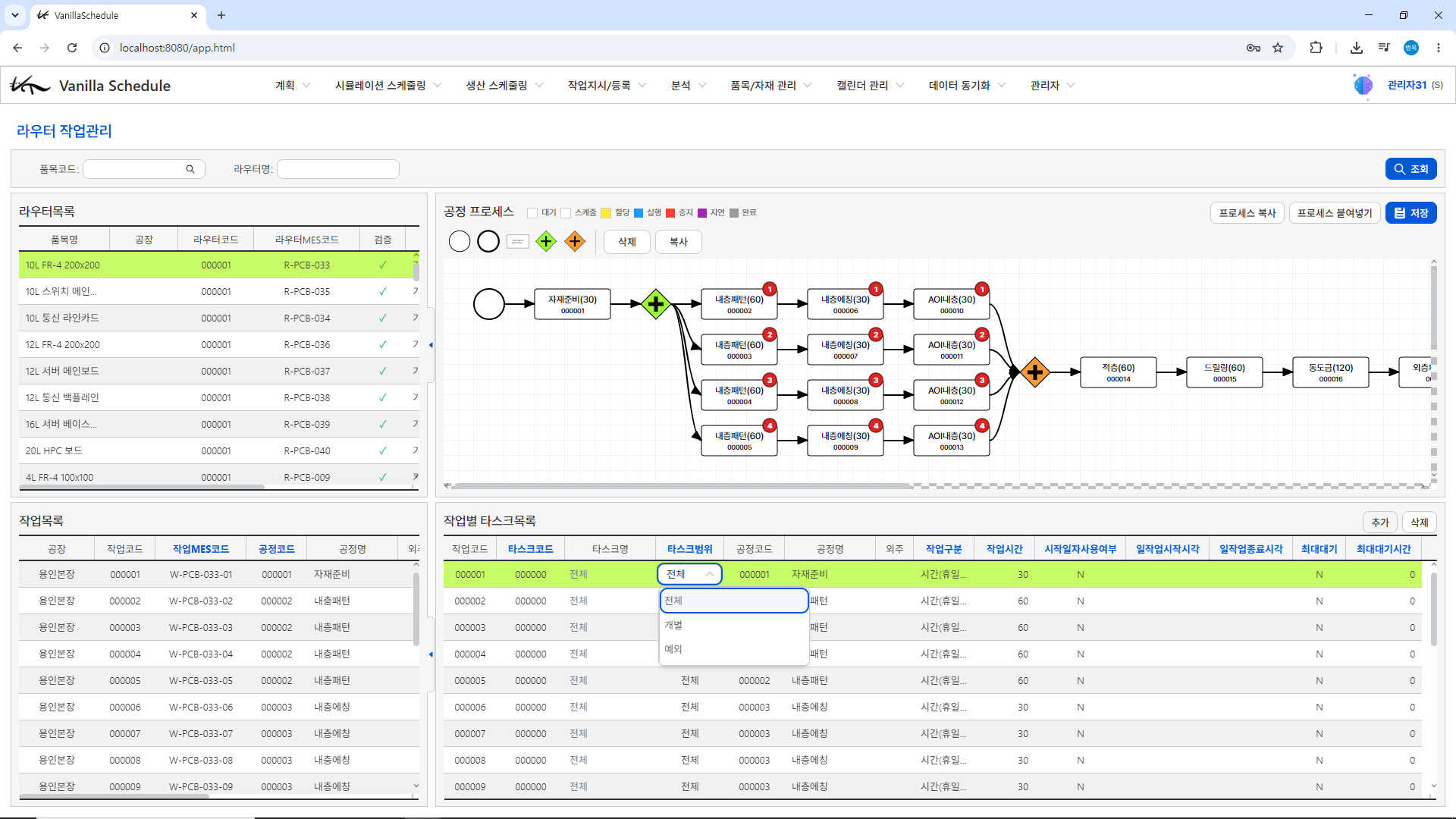
Vanila Schedule에서 라우터에 등록하는 타스크의 범위는 해당 타스크가 공정중 어느 타스크에 위치해야 하는지를 설정하는 기능입니다. 스케줄링시 전체로 등록될 경우 해당 공정에 포함된 타스크중 하나에 위치하게 됩니다. 개별로 선택할 경우 해당 타스크에만 위치할 수 있습니다.

품목 라우터의 타스크 범위


생산스케줄링 화면의 공정/타스크에 해당 작업이 포함됨.

왼쪽의 공정/타스크 기준으로 배치됨

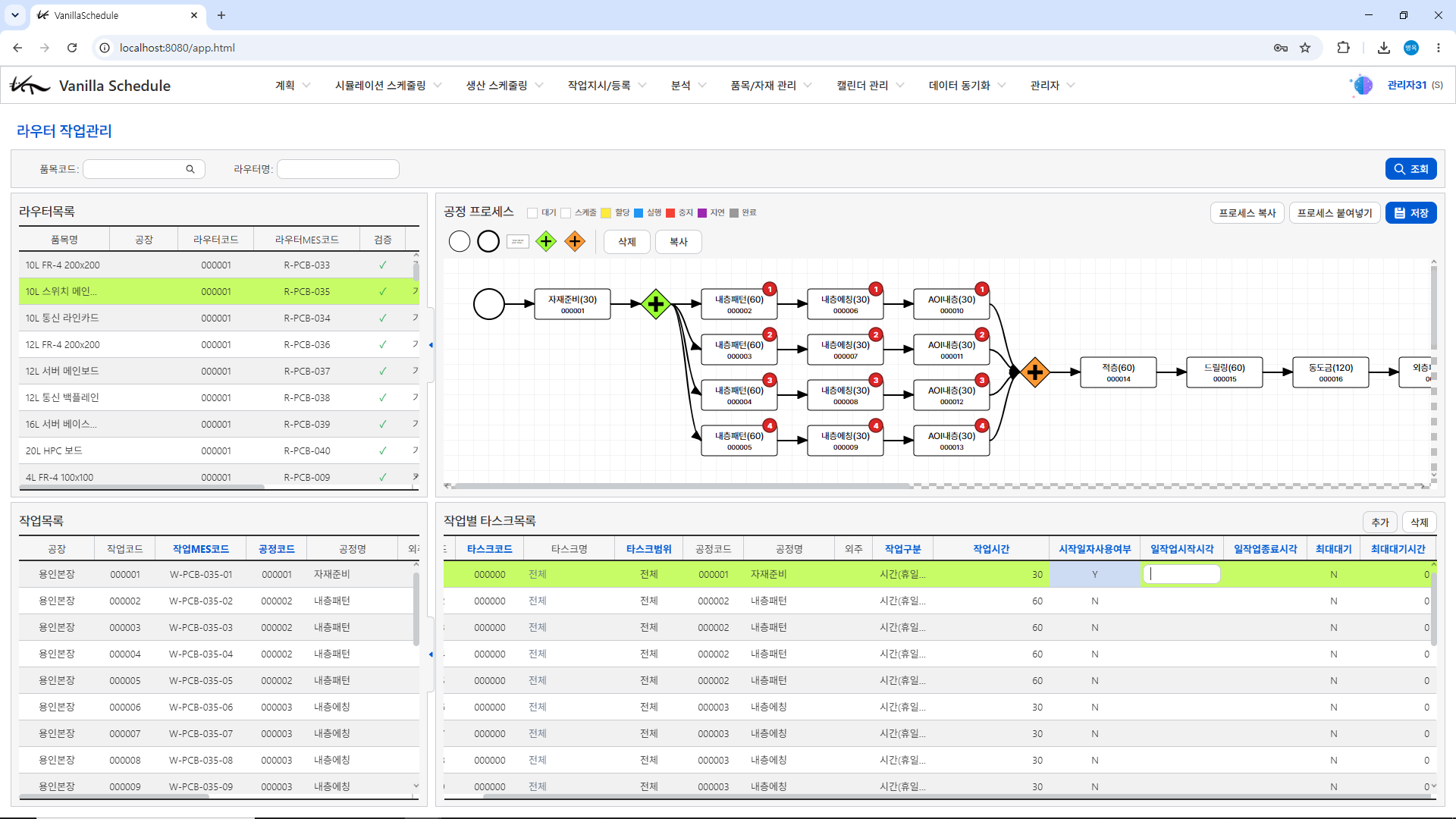
일작업시작사각이란  해당 작업이 일중 해당 시각에 정확히 시작해야 하는 작업일 경우 설정할 수 있습니다..

시작시각을 10:00으로 설정해 놓으면 해당 타스크에 10:00에 작업이 위치하게 됩니다. 앞에 공백이 있다 하더라도 10:00에 배치됩니다. 만약 10:00분에 다른 작업이 위치하고 있다면 익일 10:00에 작업이 배치됩니다. 라우터의 작업별 타스크 목록에서 설정할 수 있습니다. 

라우터의 일작업시작시각


라우터의 작업별타스크목록의 일작업시작시각에서 설정할 수 있습니다.


생산스케줄링시 셋업타입과 셋업시간이 존재합니다. 셋업은 보통 어떤 설비가 앞 품목을 작업하고 다음 작업을 작업할때 필요로 하는 준비시간을 말합니다. VanillaSchedule에서는 셋업시간을 작업간의 모든 준비시간으로  보기때문에 상품의 이동시간등이 필요하다면 시간에 포함시켜 설정해 주시면 됩니다.  모든 기능이 문제가 아니라 운용 가능한 설정에 촛점이 있습니다.

셋업시간이 설정되었다면 또한가지 셋업 유형이 존재합니다.

셋업을 준비하려면 여러가지 유형을 찾을 수 있습니다.

1. 작업직전 30분간 준비해야 하는경우

2. 전일 준비해도 되는 경우

3. 근무시간과 상관없이 설비가 30분 쉬어야 하는경우.

4. 근무 인력의 조작이 필요하여 셋업시간의 시작은 근무시간이어야 하는경우 등.

이러한 셋업유형을 기준으로 셋업시간이 설정되게 됩니다.\

셋업시간 -빗금친 부분


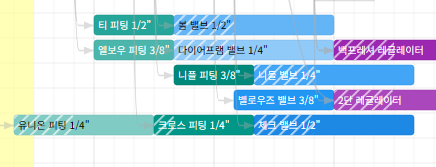
VanillaSchedule은 셋업부분을 빗금으로 표현합니다. 앞작업의 생산품목과의 관계에 따라 스케줄링시 또는 마우스로 드래그 이동시 셋업 시간이 가변으로 설정됩니다.

셋업이 전일 수행되어도 되는 경우


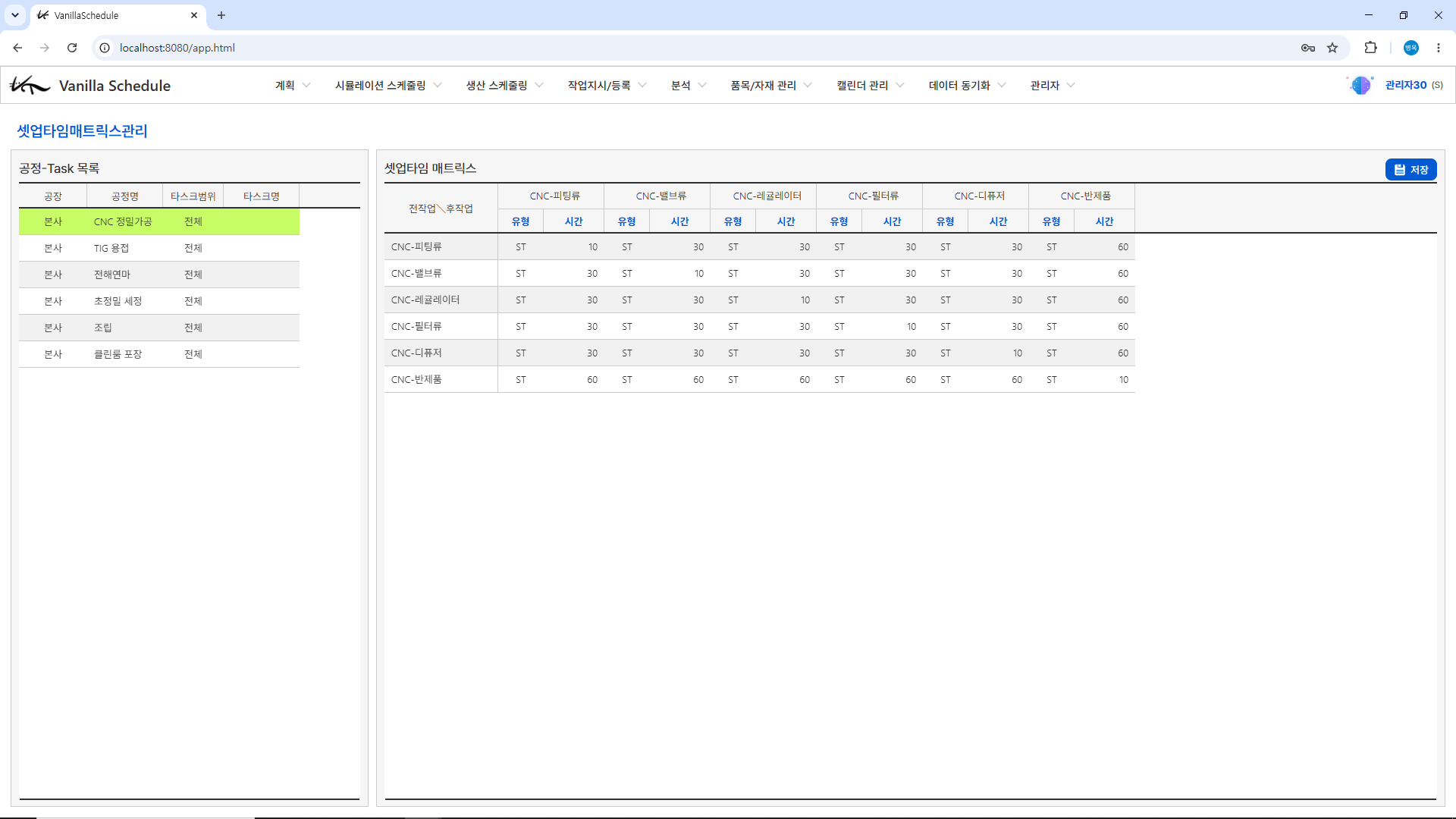
셋업시간이 전일 수행될 경우 위 그림처럼 전일자에 셋업시간이 설정됩니다.  셋업은 공정별-품목별로 설정할 수 있으며  셋업매트릭스 화면을 보며 확인 할 수 있습니다.

셋업 매트릭스

생산스케줄링 기능중 Q-Time이라는 지연시간이 있습니다. 이것은 어떤 작업이  완료되고 다음 작업이 진행되는 경우 정해진 시간 이내로 작업을 해야 하는 경우를 뜻합니다. 정해진 작업 이후가 되면 사용할 수 없거나 심각한 장애를 갖게 됩니다. 이 경우 최대대기시간을 설정하게 됩니다. 최대대기시간을 설정하면 스케줄링 후 유효검사에서 해당 Q-Time을 초과하는 경우 체크되어 내용을 알려줍니다. 또한 스케줄링시 Q-Time을 고려하여  지연될 경우 해당 작업을 앞으로 당겨오는 기능이 포함되어 있습니다. 하지만 경우에 따라 스케줄링이 최대한 맞추려 노력하겠지만 Q-Time을 지키지 못한다면 작업자가 수기 이동을 해야 하는 경우가 간혹 발생할 수 있습니다. 일반적으로는 스케줄링이 자동으로 Q-Time을 맞춥니다.

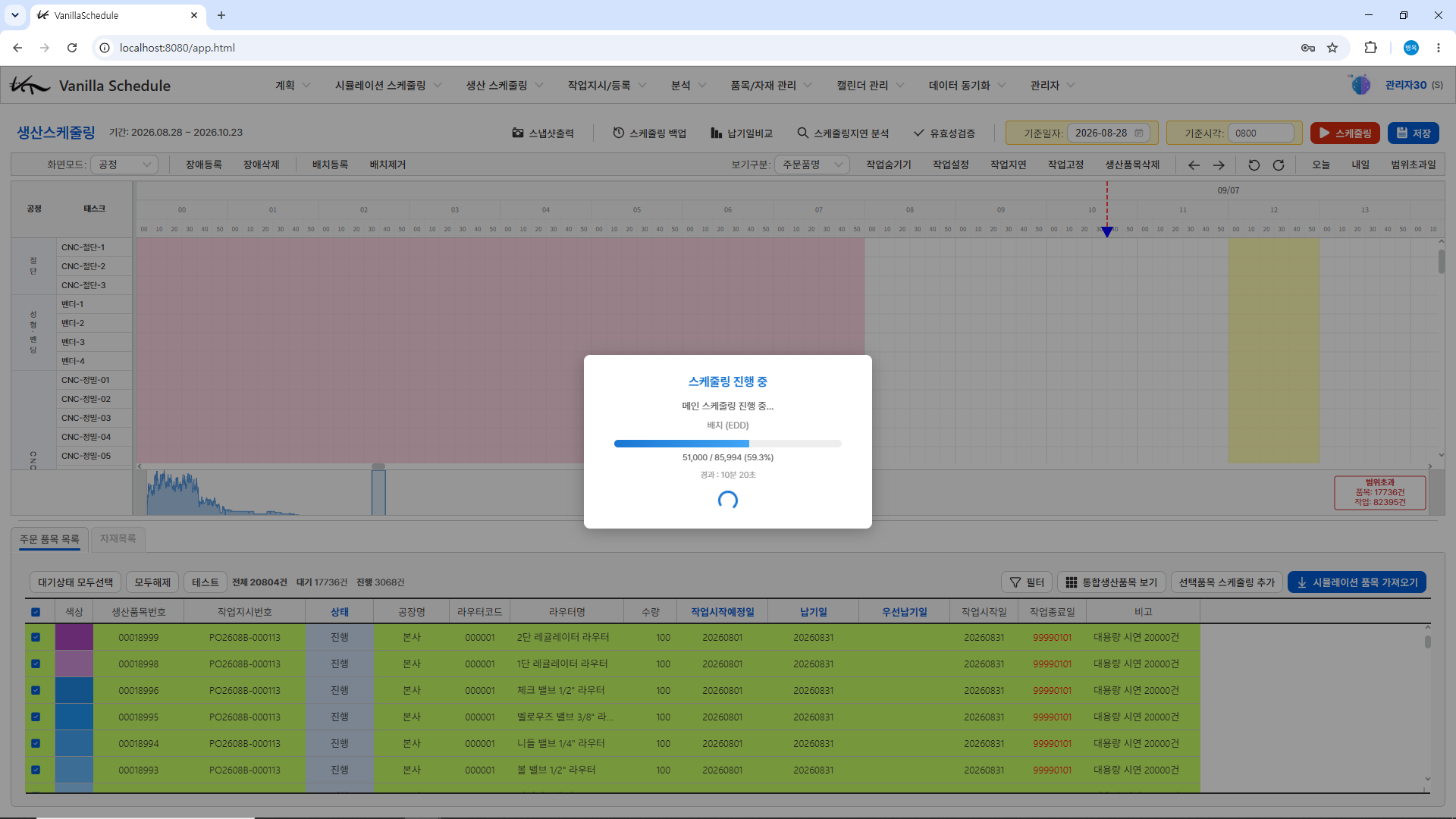
성능개선이 이루어졌습니다.  스케줄링대상 정렬 20초 1분당 5000건씩 처리가 가능합니다. 뒤로가면서 약간 느려지는 경향은 있지만 11세데 i5기준 10만건을 25분 이내에 스케줄링을 완료합니다. 14세대 고성능 PC일 경우 10분대에 완료할 수 있는 속도입니다.

분실행건수
00
110000
215000
320000
425000
530000
634000
738000
842000
946000
1050000
1153000
1462000
1668000


스케줄링 실행속도


이제 중견기업의 스케줄링에 필요한 속도를 가졌다고 판단됩니다.

배치 스케줄링이란 앞에서 언급했듯이 여러 생산품목의 공정 중 일부 공정에서 여러 생산품목을 하나로 묶어 작업하는 경우를 말합니다.  VanillaSchedule의 배치 스케줄링은 4가지 유형을 지원합니다.


1. BT: 정해진 시간에 발화합니다. 매일 9시 13시로 정의해 놓으면 그사이 작업이 들어오면 9시나 13시에 묶어서 발화하게 됩니다.

2. BF: 지연시간 6시간이라고 한다면 한 작업이 배치공정을 시작했고, 6시간 이내에 진입하는 다른 작업이 있을 경우 해당 작업들을 묶어서 하나의 배치바에 묶게 됩니다. 

3. BS: BF와 동일하나 배치작업이 시작되는 시각이 근무시각이어야 합니다. (근무자의 조작이 필요한 경우)

4. BE: BF와 동일하나 배치작업의 시작과 종료되는 시각이 둘다 근무시각이어야 합니다. 


위 4가지 형태의 배치타입을 가지고 모아서 작업하는 배치스케줄링을 처리할 수 있습니다.   배치 스케줄링시 가급적 배치 타스크를 골고루 사용할 수 있도록 제어합니다. 이것은 추후 스케줄링에 유리할 뿐만 아니라 마우스를 이용한 수기 드래그로 조정시에도 유리합니다.


배치작업의 수동 이동


스케줄링된 배치바를 보게 되면 해당 배치바에 포함된 작업들을 스택차트로 확인할 수 있습니다. 해당 작업을 클릭하면 배치바 상단에 선택된 작업바가 활성화 되고 드래그 하여 다른 작업바에 옮겨 놓을 수 있습니다. 단 사이즈는 동일해야 합니다.

배치바 안의 작업 이동


만약 원하는 위치에 배치작업이 없다면 상단의 배치등록 버튼을 드래그 하여 배치바를 위치시킬 수 있습니다. 마찬가지로 삭제할 수도 있습니다.  배치바 자체도 드래그 하여 앞 뒤로 이동시킬 수 있습니다. 이동시 내부의 포함된 작업바도 모두 포함되어 이동하는 형태가 됩니다. 


배치스케줄링시 기본적으로는 시간단위로 묶음을 만들게 됩니다. 동일한 시간대라면 동일한 배치바로 묶고 시간이 다를 경우 다른 배치바에 묶게 됩니다. 경우에 따라 시간은 같지만 배치를 구분하여 묶어야 하는 경우가 있습니다. 이를테면 A품목은 600도에서 열처리를 해야하고 B품목은 700도에서 열처리를 해야 한다고 한다면 배치스케줄링은 이것을 구분해서 처리해야 합니다. 


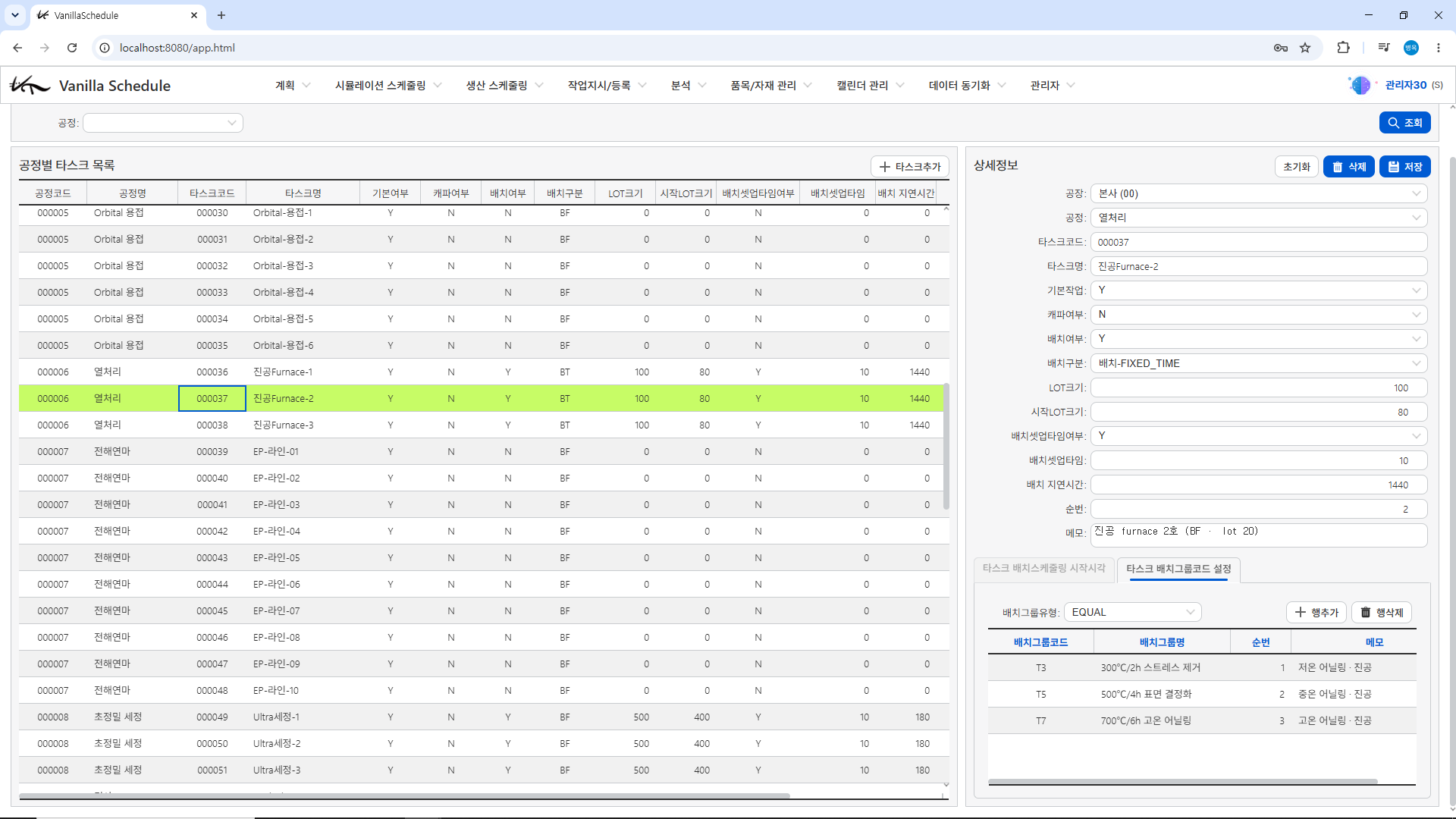
배치그룹은 공정별 타스크 목록에서 처리할 수 있습니다.


공정별 타스크목록에서 배치그룹 설정

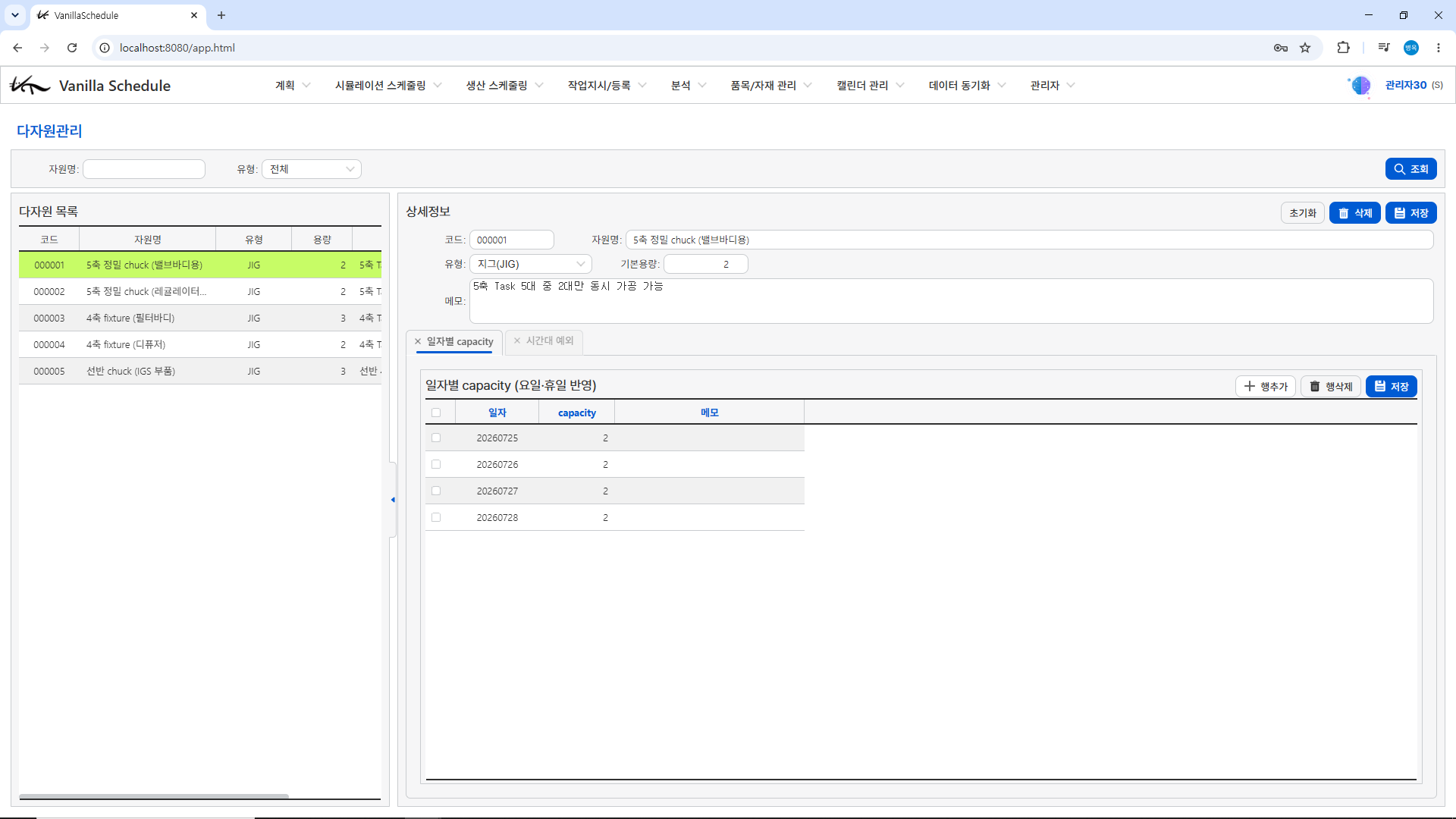
생산스케줄링에서 제어하는 부분중 지그, 치공구, 인력, 시설과 관련 된 다자원 관리가 있습니다.

치공구, 인력, 시설에 따라 해당 공정의 설비를 동작시킬 수 있는 수가 제한될 경우 사용하게 됩니다.


이를테면 해당 공정의 설비, 즉 타스크가 5개인데  생산품목에 따라 툴이 필요함으로써 3개만 동시에 운영할 수 있을 경우 다자원 관리로 해결할 수 있습니다.


다자원 관리

다자원관리는 위에서 설정함으로서 스케줄링시 제한을 자동으로 걸어줌으로써 해당 제한 건수를 넘지 않도록 제어하게 됩니다. 


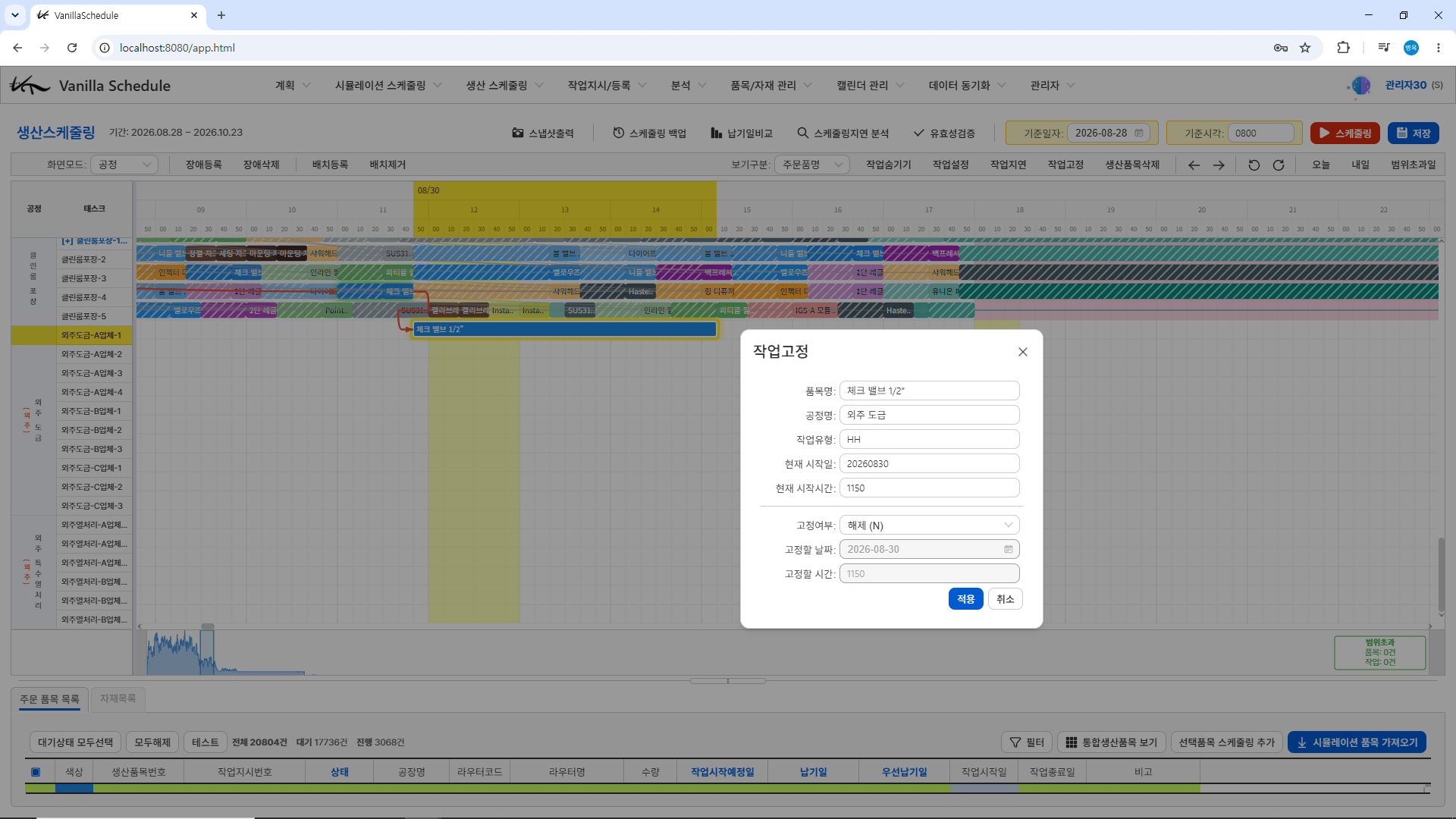
외주작업의 경우 경우에 따라 생산품목의 라우터의 한 공정이 외부에서 작업하는 경우를 말합니다. 외주작업의 경우 일반적인 작업과는 달리 상호 약속된 날짜에 보내야 되고 받아와야 합니다. 이 경우 해당 작업은 스케줄링을 한다 하더라도 함부로 위치를 수정해서는 안됩니다.  따라서 해당 작업은 스케줄링을 한다 하더라고 고정된 위치를 고수해야 합니다. 


외주작업의 고정여부


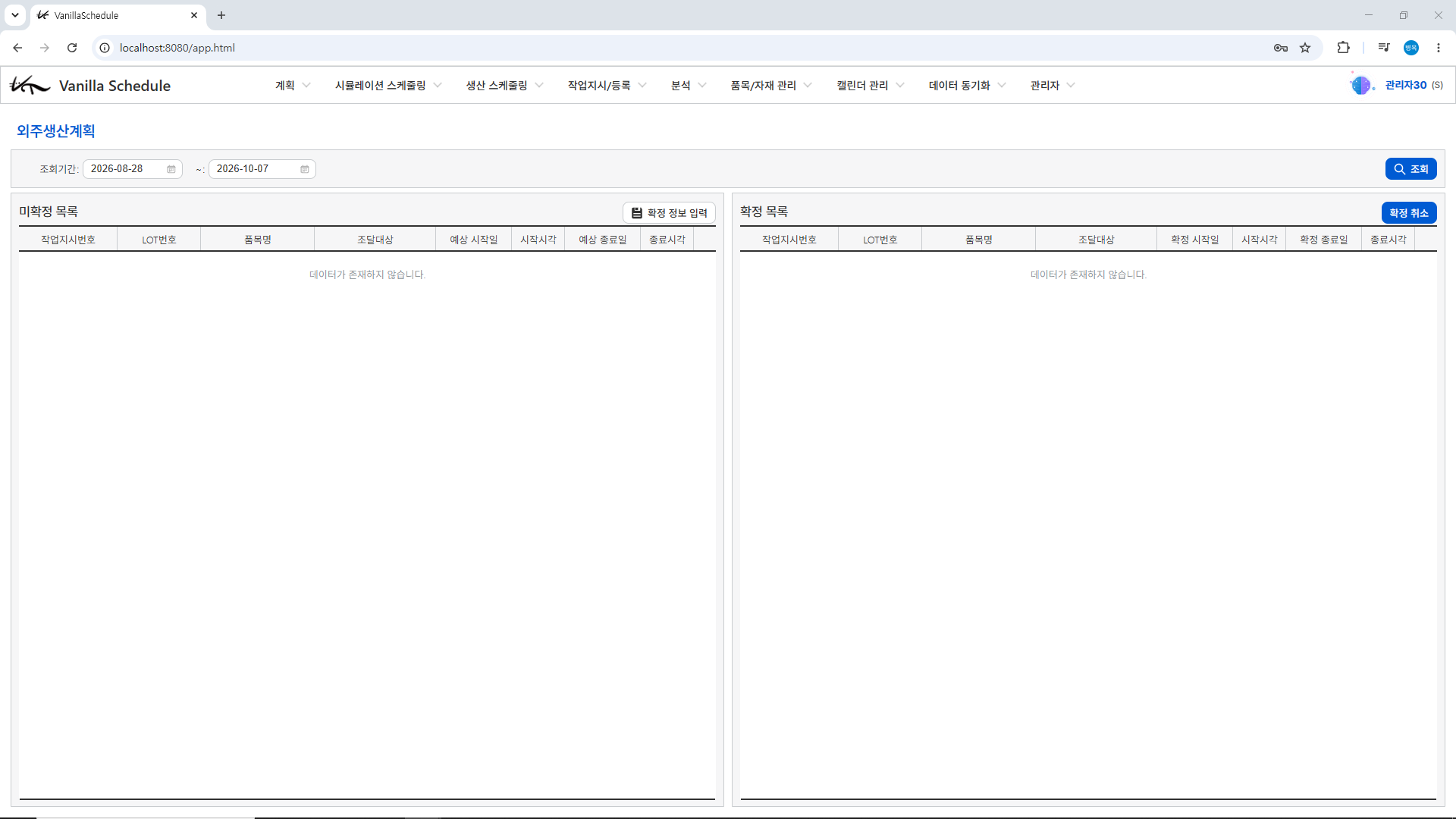
작업바를 선택하고 마우스 오른쪽 버튼을 클릭하면 팝업이 나타납니다. 고정여부를 Y로 선택하면 이후로 해당 작업은 스케줄링시 고정되게 됩니다. 별도로  생산스케줄링->외주작업관리 화면에서 외주대상 작업을 확인하실 수 있습니다.

외주생산계획

VanillaSchedule은 기초데이터로 근무시간과 휴식시간을 관리합니다. 하지만 매번 스케줄링 중 연장근무가 필요하다가 판단될 경우 스케줄링을 벗어나 기초데이터를 수정하기에는 번거러움이 있습니다. VanillaSchedule은 생산스케줄링 중 화면모드를 근무시간으로 바꾸고 근무시간을 바꿀 수 있습니다. 


생산스케줄링에서 근무시간 변경


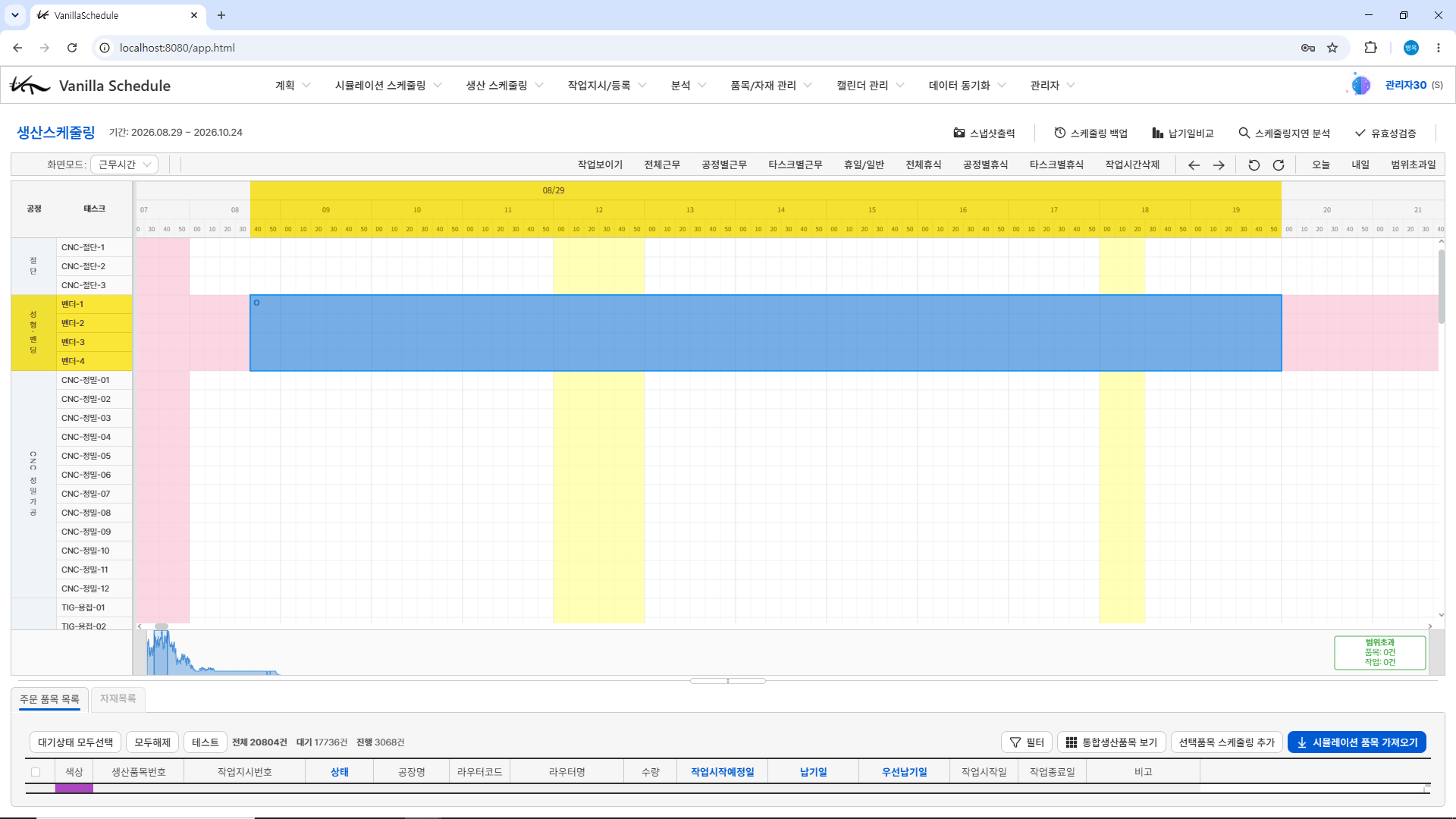
위 그림 처럼 왼쪽 상단의 화면모드를 근무시간으로 바꾸면 오른쪽 상단의 버튼들이 근무시간을 위한 버튼들로 바뀌게 됩니다. 이중 공정별근무 버튼을 드래그 하여 간트차트에 올려놓으면 해당 공정의 근무시간이 설정됩니다. 마우스로 이동하거나 모서리를 드래그 하여 폭을 조절 할 수 있습니다. 그 위에 타스크별근무를 가져다 놓으면 해당 타스크의 근무시간이 설정됩니다.  우선순위는 타스크 > 공정 > 전체 순으로 설정됩니다.  근무시간 설정이 끝나면 화면모드를 다시 공정 모드로 바꾸면 근무시간이 흰색으로 보이게 됩니다.


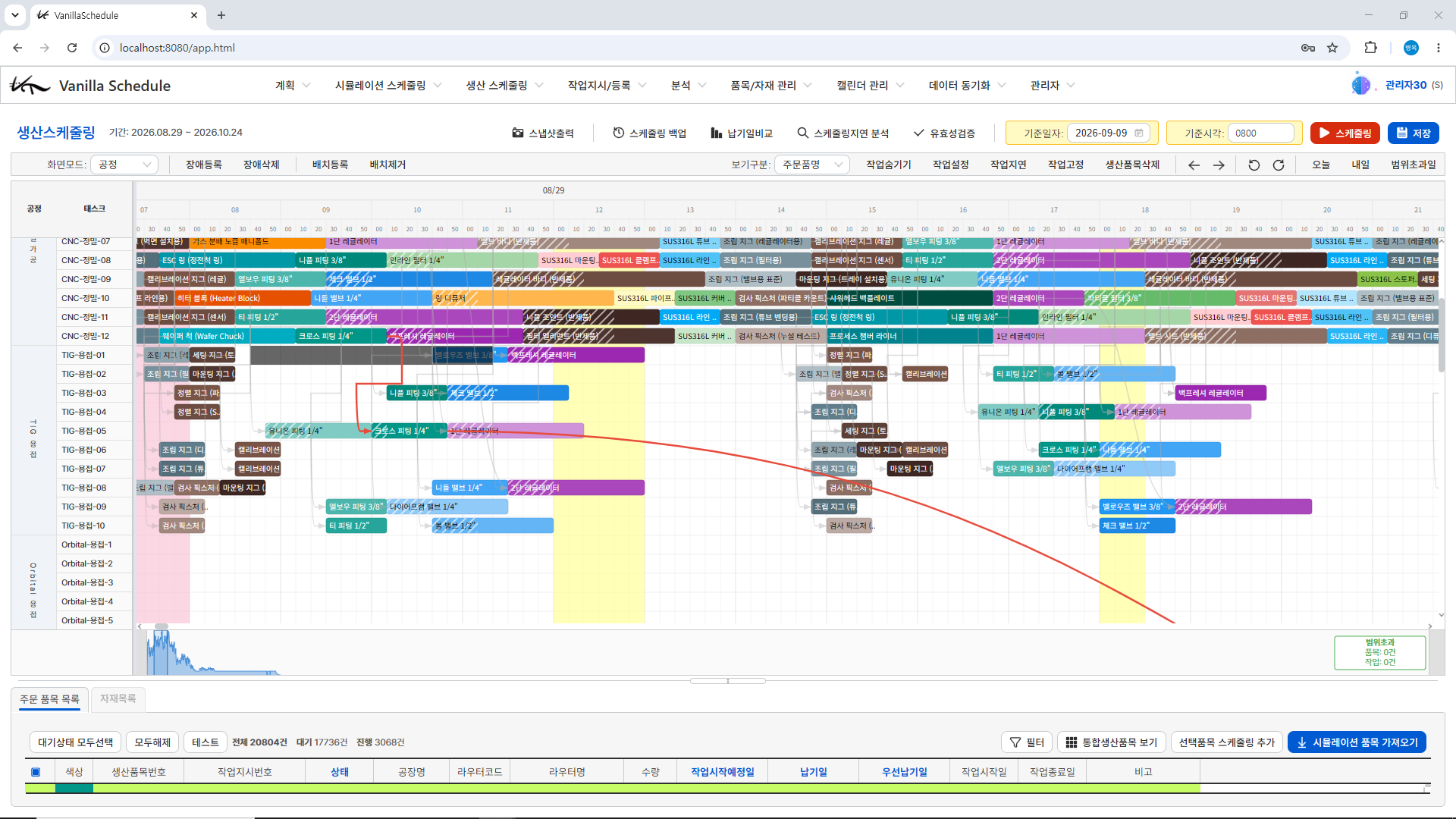
생산스케줄링중 장애가 발생할 경우 스케줄링을 긴급하게 수정해야 합니다. 이 경우 VanillaSchedule은 장애바를 제공하여 쉽게 스케줄링 할 수 있도록 기능을 제공합니다. 먼저 간트차트 바로 위에 장애등록 버튼이 있습니다. 장애등록을 드래그 하여 간트차트에 끌어다 놓습니다. 크기를 마우스로 조정합니다.  아래 TIG-용접-01의 검은색 바가 장애바입니다.


필요할 경우 작업을 조정하고 기준일자, 기준시각을 현재나 2시간 후 등으로 입력하고 스케줄링 버튼을 클릭하여 다시 스케줄링을 진행합니다.  스케줄링은 장애바로 인해 이미 배치된 작업들이 재배치되어 실제 기준에 맞게 배치할 수 있습니다. 수정된 스케줄링은 현장배포를 다시하거나 작업상태 관리 화면에 반영되므로  현장에 공지하면 됩니다.